创建异常待办-配置说明
如果你第一次接触异常待办,可以先看异常待办功能介绍,了解它能解决什么问题、适合哪些场景,以及从扫码上报到处理完成的整体流程。已经了解功能的话,可以直接从下面开始设置。
一、如何设置?
使用前确认:异常待办目前是灰度功能,免费版可用。需要管理员或超级管理员先进入 管理后台 → 高级功能 → 实验室 → 异常待办,打开开关。
异常待办是加在表单上的,所以先得有一张表单——就是大家扫码后填写、用来上报的那张(比如"设备巡检表""报修登记表")。
- 已经有表单:直接打开它。
- 还没有表单:先新建一张,把要收集的内容(如检查结果、问题描述、现场照片)加进去,再把它关联到对应的二维码上,让人能扫码填写。
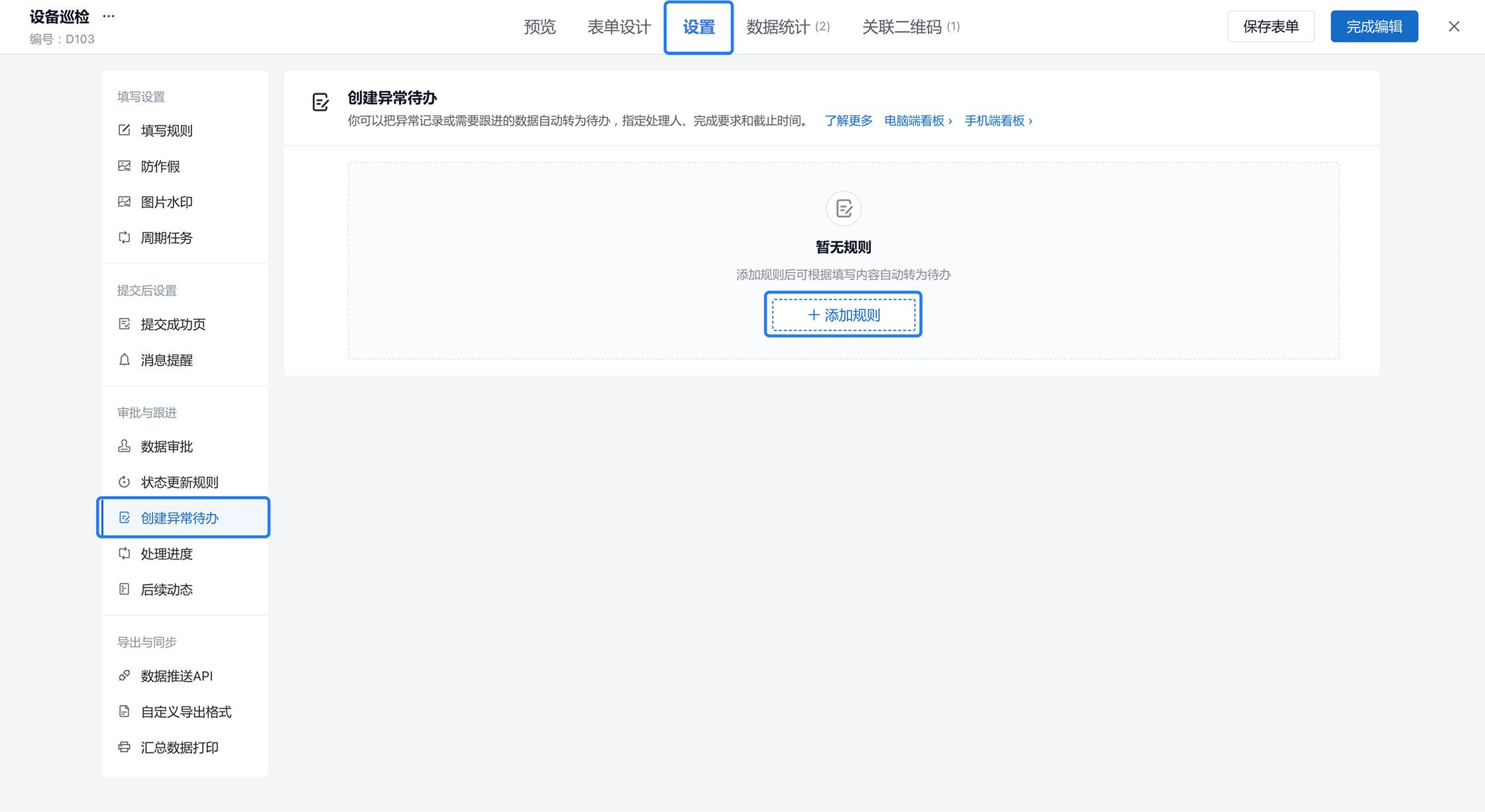
准备好后,打开这张表单并切换到 设置 → 后续处理 → 创建异常待办,点 添加规则,就能开始配置。
二、逐项配置
弹窗从上到下分为三部分:先设置待办的创建条件和基本信息,再设置怎样完成待办,最后按需开启完成前核验和完成后的自动操作。
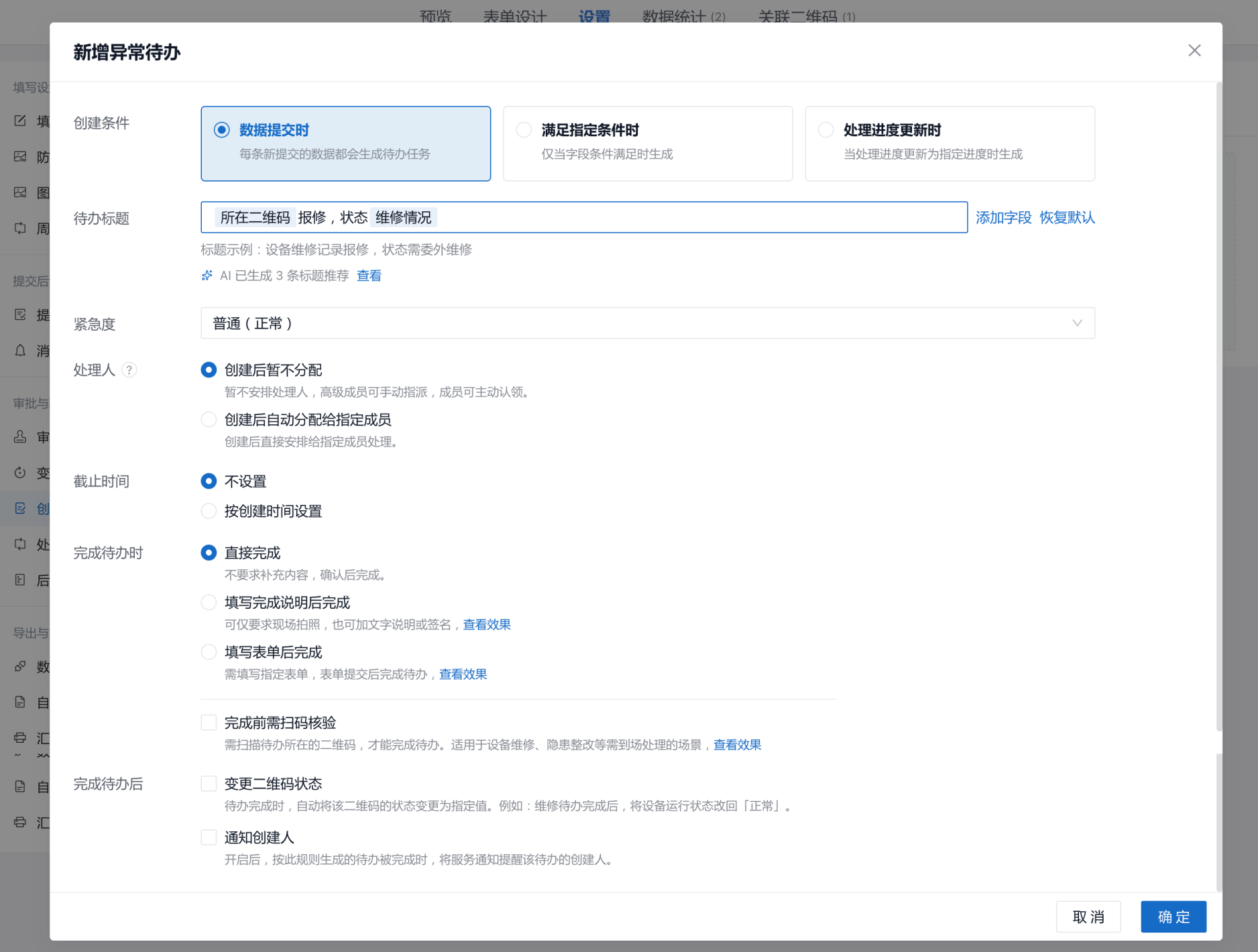
1. 创建条件:哪些记录会生成待办
三选一:
| 选项 | 什么意思 |
|---|---|
| 数据提交时 | 每条新记录都生成待办——每次都要人跟进时用 |
| 满足指定条件时 | 只有字段满足条件才生成(如"检查结果 = 异常")——只在出问题时派单 |
| 处理进度更新时 | 记录的进度被改到指定档位才生成——需要人工先判断再派单时用 |
提示:巡检这类"大多正常、少数异常"的场景,建议选"满足指定条件时",只给异常记录派单,省得刷屏。选它之后会多出一行具体条件,挑一个字段和值即可。如果提交时还不能直接判断是否需要派单,可以先用处理进度把记录标为"待分配",由管理员确认后改为"待处理",再让系统自动创建待办。处理进度适合给记录标记状态、筛选和统计,了解处理进度。
2. 待办标题:让人一眼看懂
标题可以直接打字固定,也可以点 添加字段 插入记录里的内容——待办编号、所在二维码、记录结果(你在表单里指定的那个关键字段)、提交人等,还能混着用。
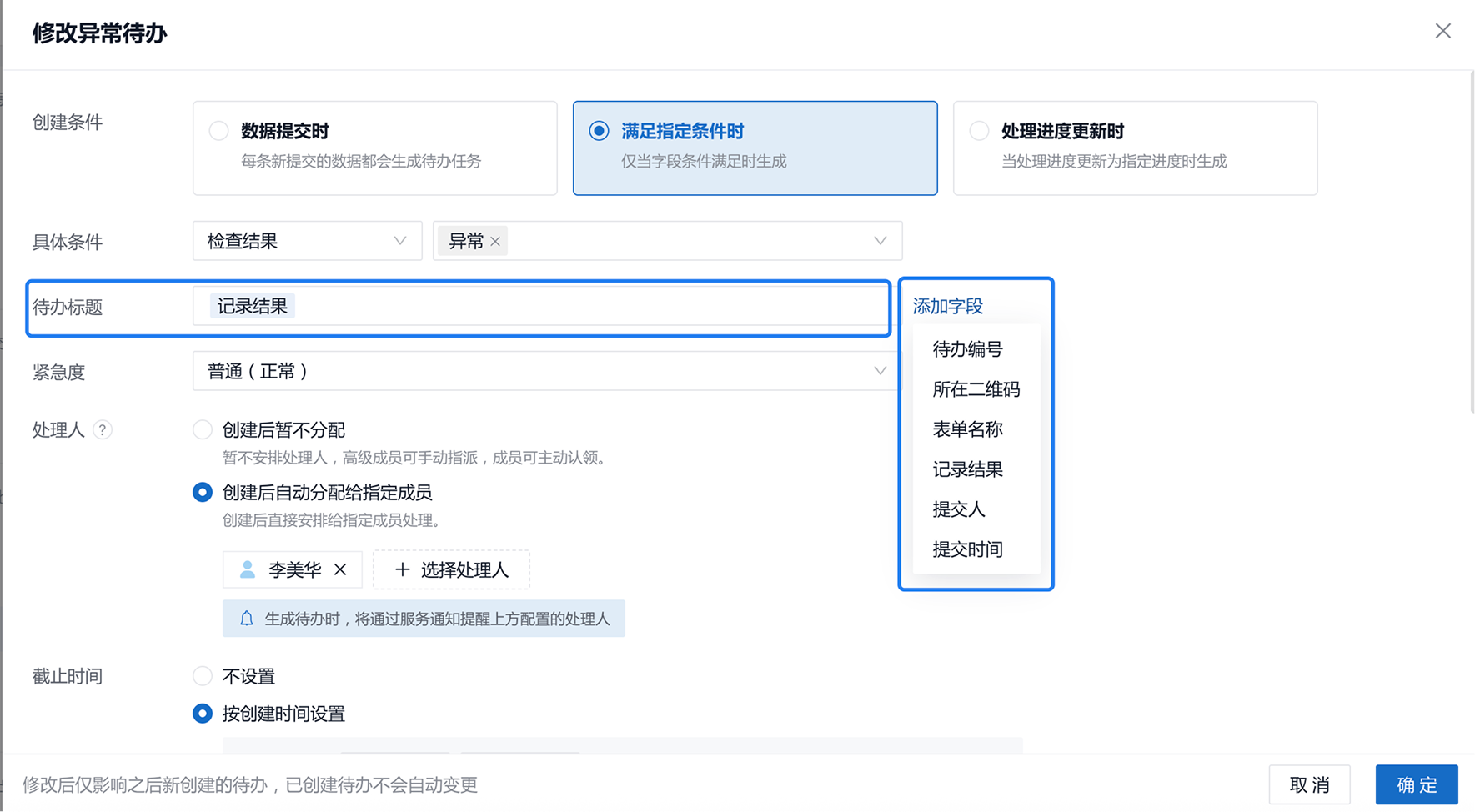
最好带上"在哪、什么问题"。比如插入 所在二维码 + 记录结果,标题就会像"1号会议室空调 无法制冷",处理人不点开就知道去干嘛。
记录结果是表单中用来概括这条记录的关键字段,例如巡检结果、故障类型。需要先在表单组件中设置,了解如何设置记录结果。
注:别把很长的填写内容放进标题,否则标题会很长;位置、设备名这类又短又稳的信息最合适。
3. 设置待办紧急度
标个紧急程度(如"普通"),方便处理人分轻重缓急。
4. 处理人:派给谁
| 选项 | 什么意思 |
|---|---|
| 创建后暂不分配 | 先不指定,管理员再派、或成员自己认领 |
| 创建后自动分配给指定成员 | 生成后直接派给你选的人 |
注:待办生成后还能改派,不用怕一开始选错。
5. 截止时间
不设=不限时;按创建时间设=从生成起算,要求多久内完成(如 24 小时)。设了之后超时会标红,方便催办。
6. 完成待办时:要交什么凭证
这步决定"怎样才算处理完",是闭环的关键:
| 选项 | 什么意思 |
|---|---|
| 直接完成 | 不要求补充内容,确认后即可完成 |
| 填写完成说明后完成 | 要求现场拍照 / 写说明 / 签名——要留证据时用 |
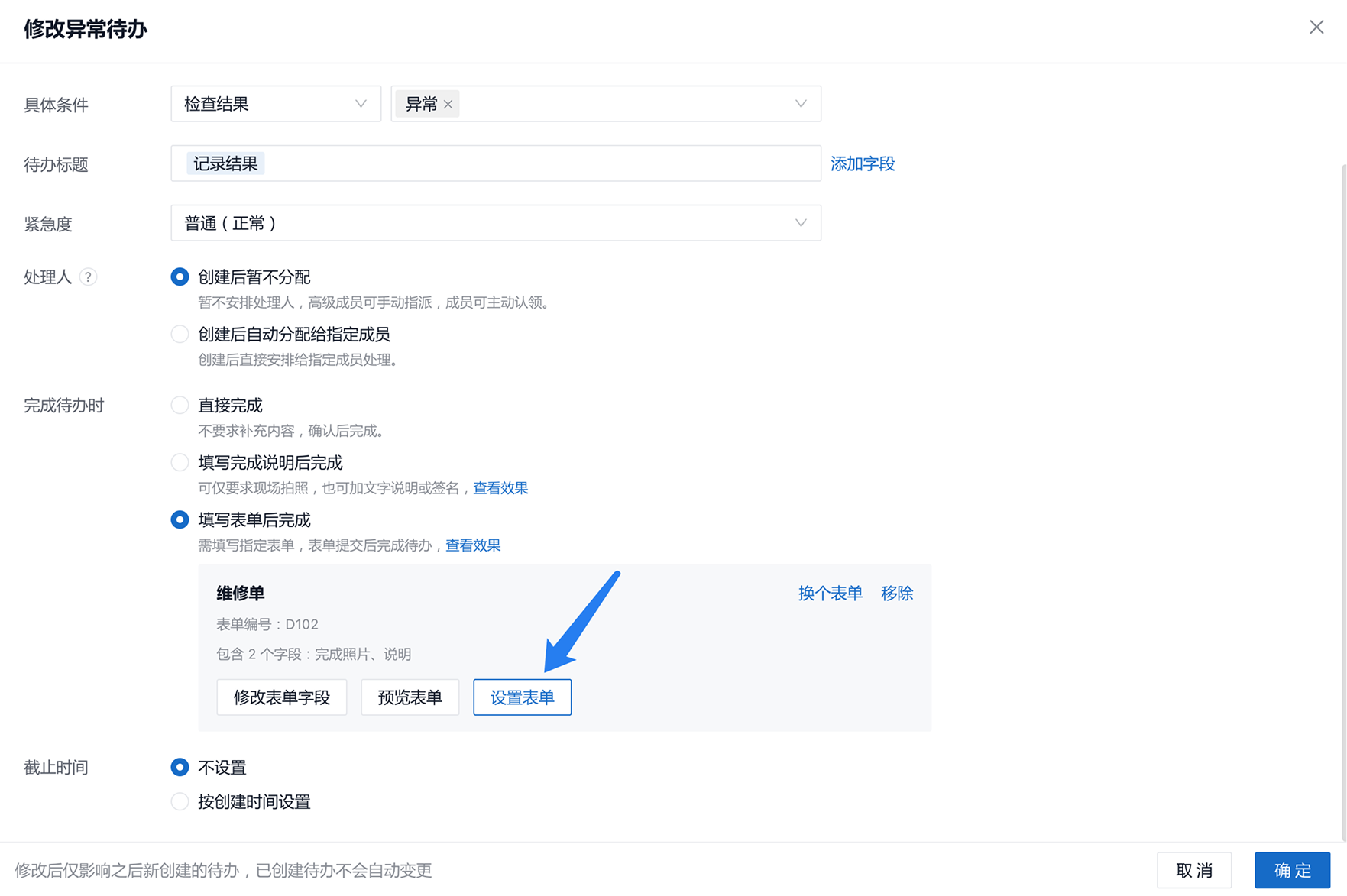
| 填写表单后完成 | 要填你指定的一张表单(如维修单)才算完成——处理结果也要存档时用 |
选"填写表单后完成"会让你挑一张表单。选好后,可以点它的 设置表单 继续配置要填写的内容。
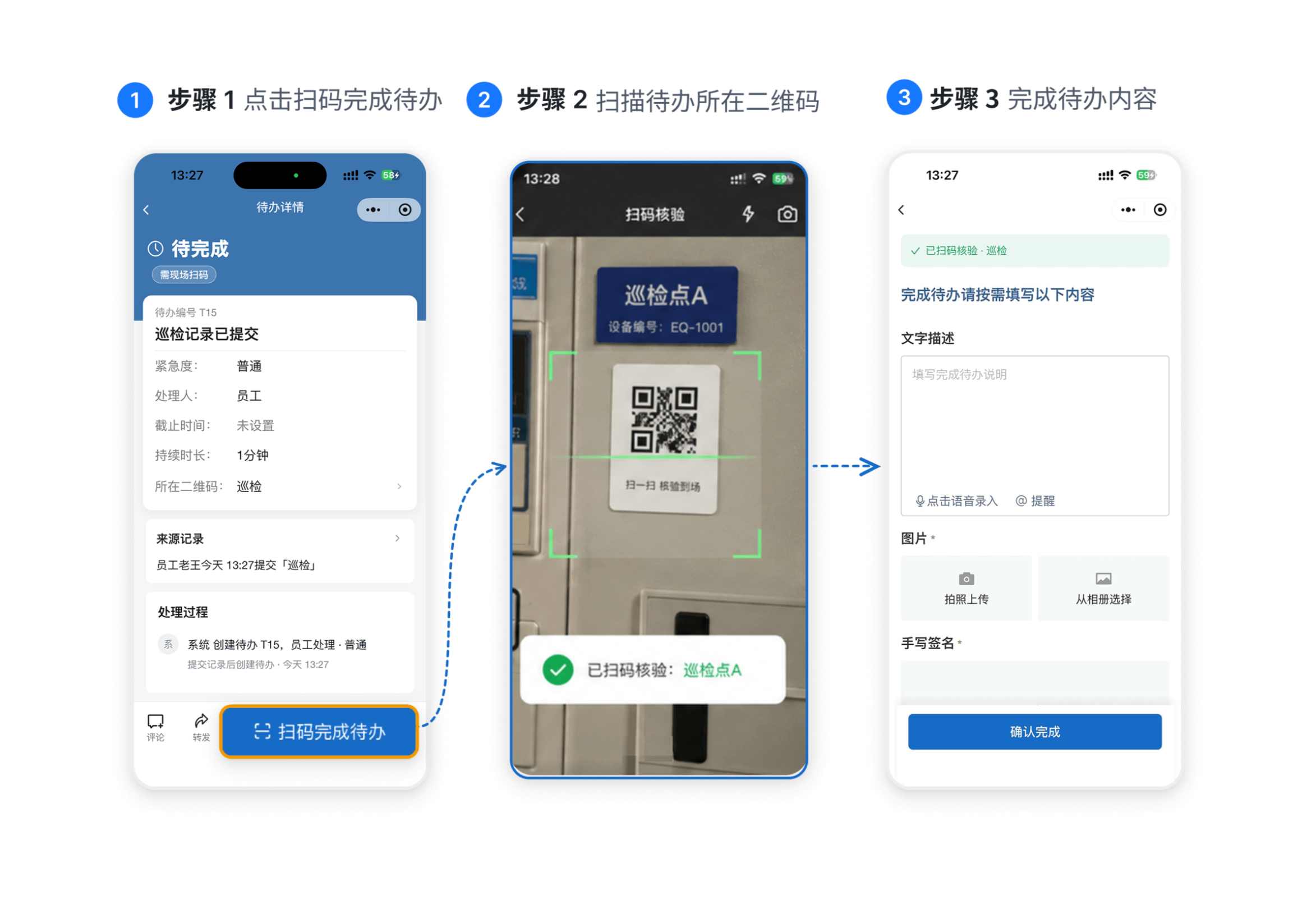
7. 可选:完成前需扫码核验
勾选 完成前需扫码核验 后,处理人要扫描待办所在的二维码才能完成待办。适合设备维修、隐患整改等需要确认人员已到现场的场景。
8. 可选:完成待办后的自动操作
- 变更二维码状态:待办完成时,自动把所在二维码的状态改为指定值。第三节会介绍如何用它把设备状态恢复为"正常"。
- 通知创建人:待办完成时,通过服务通知提醒这条待办的创建人。
- 完成待办时自动更新处理进度:仅在创建条件选择 处理进度更新时 后显示。开启并选择目标进度后,待办完成时会同步更新原记录的处理进度。例如,记录进入"待处理"时创建待办,待办完成后自动将记录更新为"已完成"。
设完点 确定,再点右上角 保存表单 生效。
注:改规则只影响之后新生成的待办,已生成的不受影响。
三、进阶:整改完成后,自动把设备状态改回正常
这节是给"二维码上带状态面板"的用户的,没用过可以先跳过。
状态面板就是显示设备当前状态的小标签(比如"设备状态:正常 / 异常"),扫码就能看到。配合异常待办,可以做一个自动闭环:巡检报异常 → 设备变红 → 自动生成待办 → 整改完成 → 设备变绿。
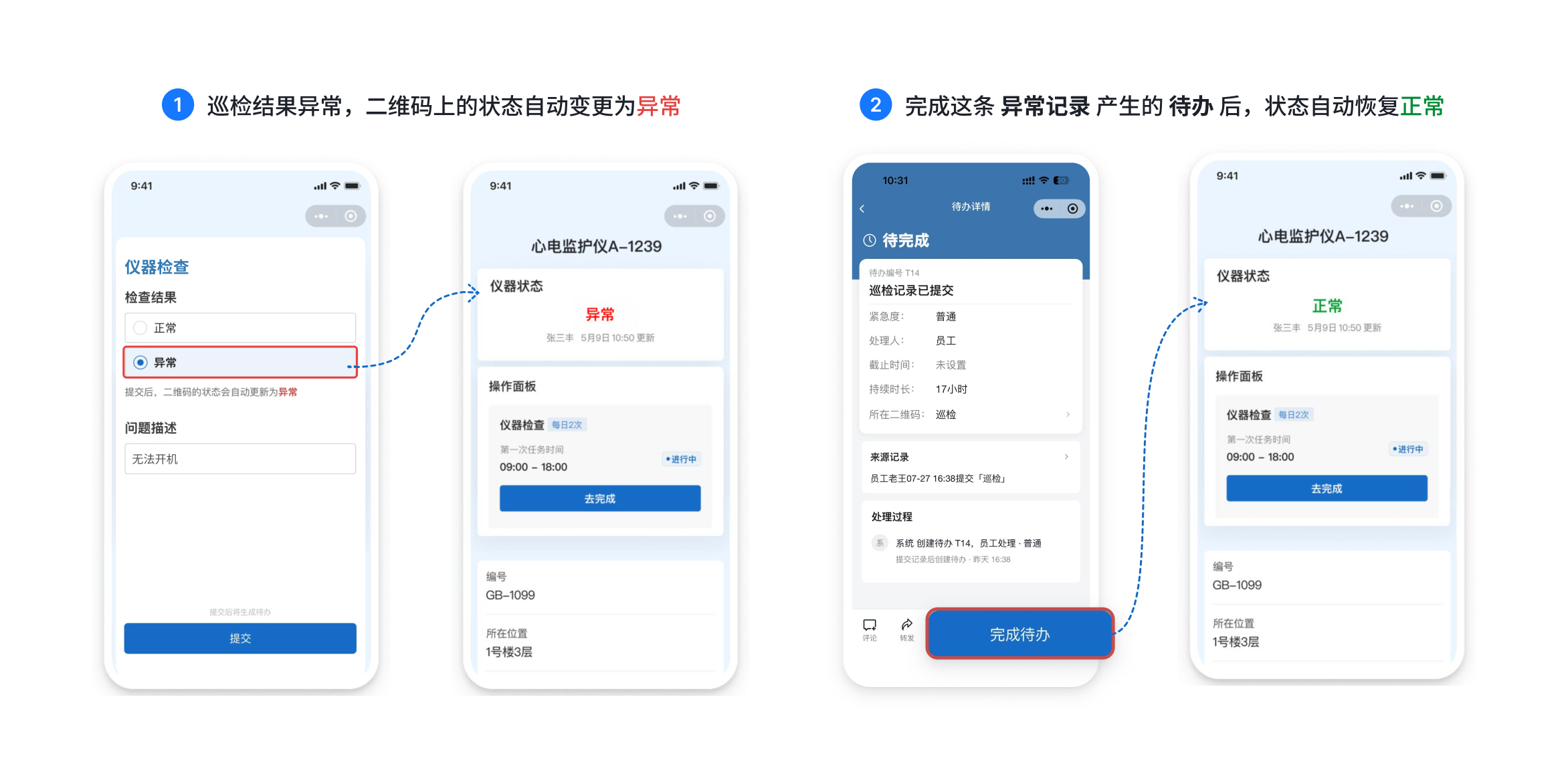
1. 表单提交异常时,先把状态改为"异常"
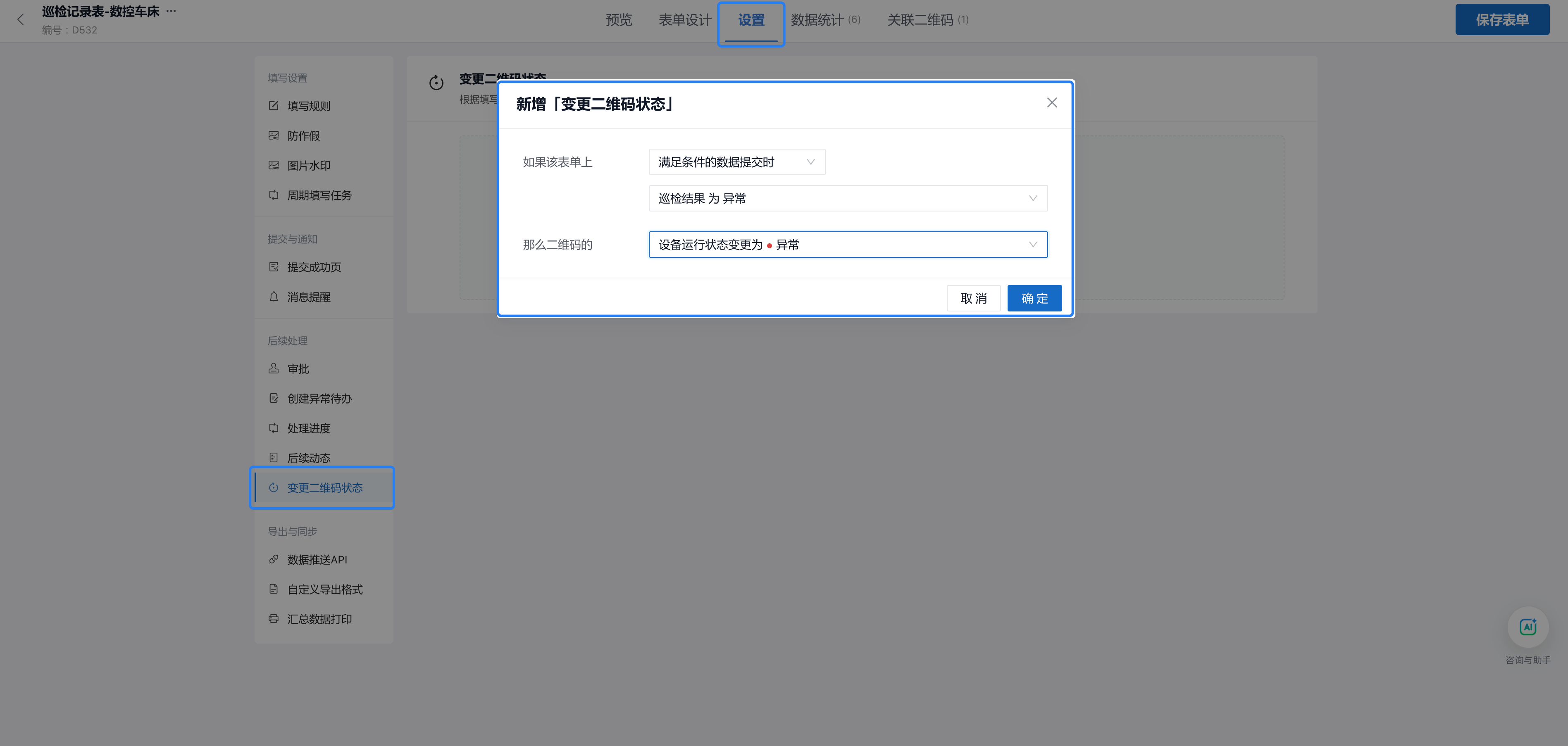
打开用于巡检或上报的表单,在 表单设置 → 变更二维码状态 中添加一条规则:
- 触发条件:提交的记录满足异常条件,例如"检查结果 = 异常"
- 状态变更:把该记录所在二维码的 设备运行状态 改为 异常
设置后,扫码提交异常记录,二维码状态就会自动变为"异常"。具体配置方法见变更二维码状态。
2. 待办完成时,再把状态改回"正常"
回到这张表单的异常待办规则,找到 完成待办后,勾选 变更二维码状态,再点 添加状态变更,选择同一条状态规则,并把目标值设为 正常。点 确定,再保存表单。
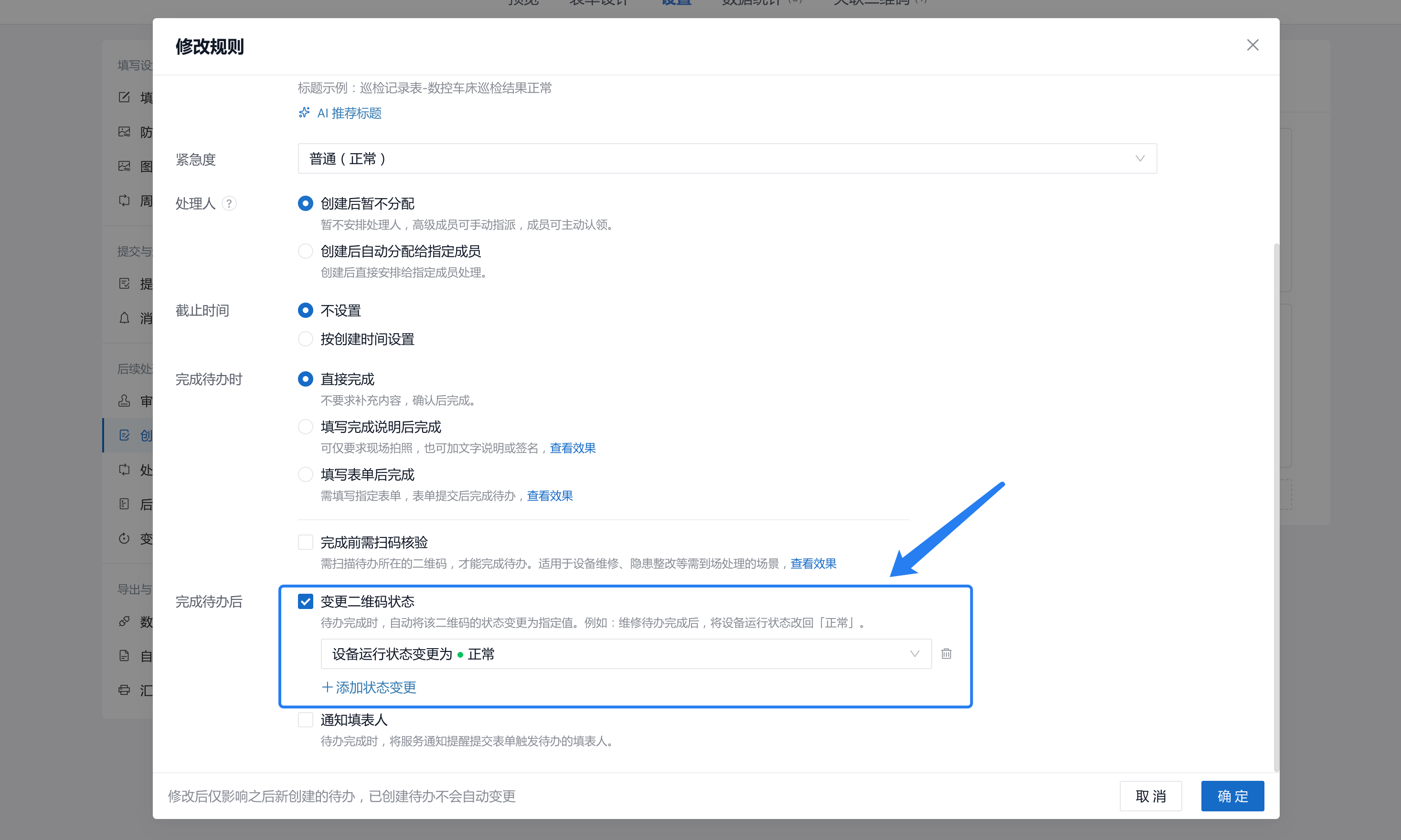
设置完成后,提交异常记录时,设备状态会先变为"异常";处理人完成待办后,状态再自动改回"正常"。待办选择直接完成、填写完成说明后完成或填写表单后完成,都可以使用这个设置。
想了解二维码状态的展示方式,见状态面板。
四、确认设置成功
配置后这样验证一遍:
- 提交一条测试记录(设了条件就按能触发的填,如"检查结果=异常")。
- 到 待办 列表看有没有生成待办,标题、处理人、截止时间对不对。
- 用处理人账号打开待办,按要求交凭证并完成,看状态是否变"已完成"。
- 配了处理进度联动的,回到原记录查看处理进度是否更新为指定值。
- 配了二维码状态联动的,扫码看设备状态有没有跟着变红 / 变绿。
都通了就说明配好了。
五、常见问题
1. 处理人在哪看自己的待办?
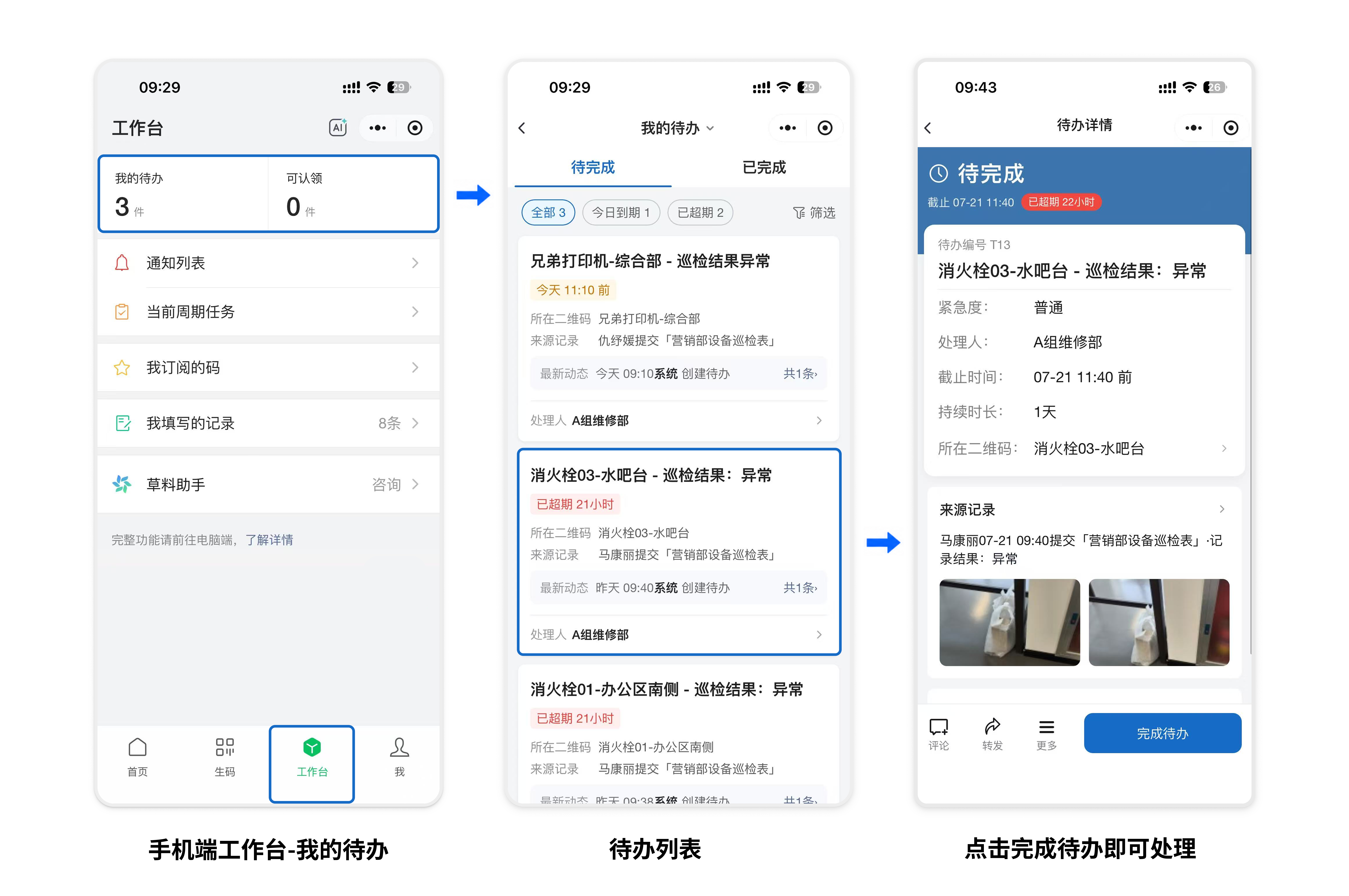
手机端:微信打开草料二维码 → 工作台 → 顶部 我的待办。
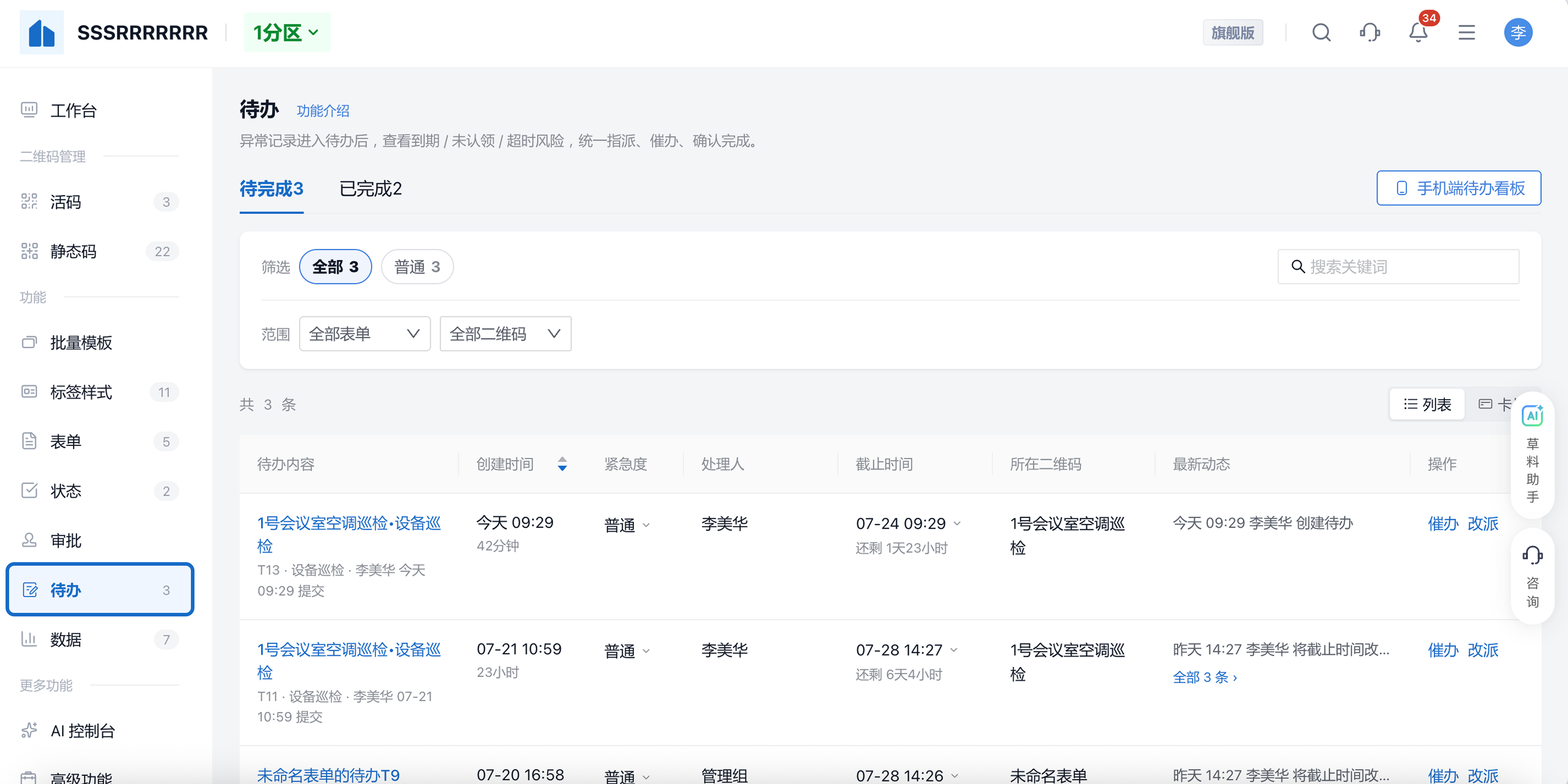
电脑端:管理后台左侧的 待办 菜单,汇总本分区所有待办,可筛选、催办、改派。
2. 待办能改派吗?
能。不管是没分配的、还是已经自动派出去的,之后都能重新指派或让人认领。
3. 为什么提交了没生成待办?
多半两个原因:一是选了"满足指定条件时"但这条记录没满足条件(比如填了"正常");二是改完没点 保存表单。
4. 处理人会收到通知吗?
会。设置处理人后,处理人还需要关注并绑定「草料二维码」服务号,待办生成时才能收到微信服务号提醒。
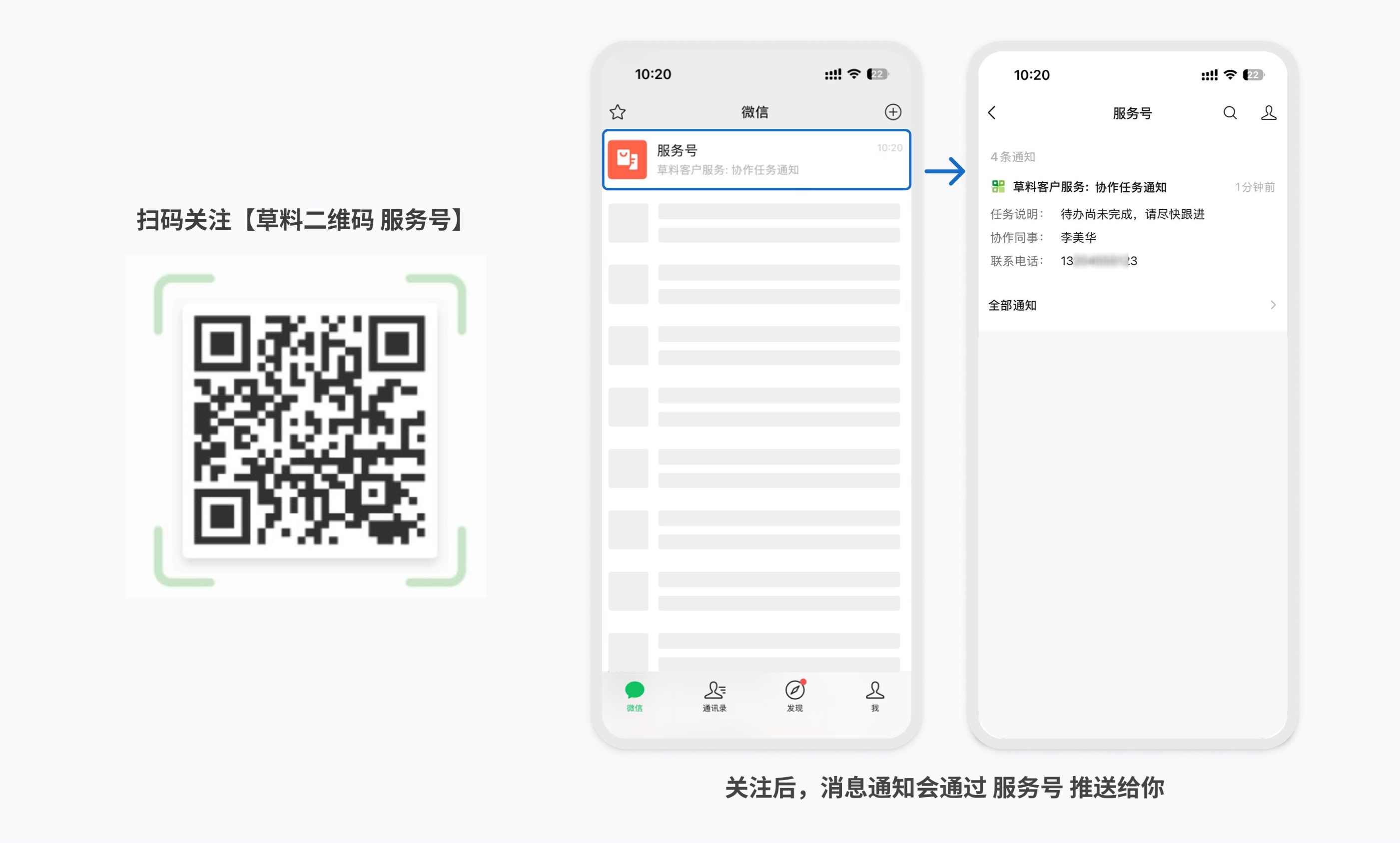
如果希望提醒更明显,高级版及以上可以开启微信用工消息,通过手机系统通知触达。服务号关注、账号绑定和用工消息的具体设置方法,可查看如何开启消息通知。
5. 超时没处理会怎样?
待办不会消失,会标红显示"已超期 X 小时",处理人和管理者都看得到,方便催办。
6. 不同的异常情况可以分别派给不同的人吗?
可以。为不同的异常情况分别添加创建异常待办规则,在每条规则中设置对应的触发条件和处理人。例如:
- 规则 1:检查项 A 出现异常时创建待办,指派给王师傅
- 规则 2:检查项 B 出现异常时创建待办,指派给张师傅
每条规则会分别判断是否满足条件,并按各自的设置创建待办、提醒对应的处理人。
7. 每条待办的处理过程可以导出吗?
可以。电脑端和手机端都能导出:
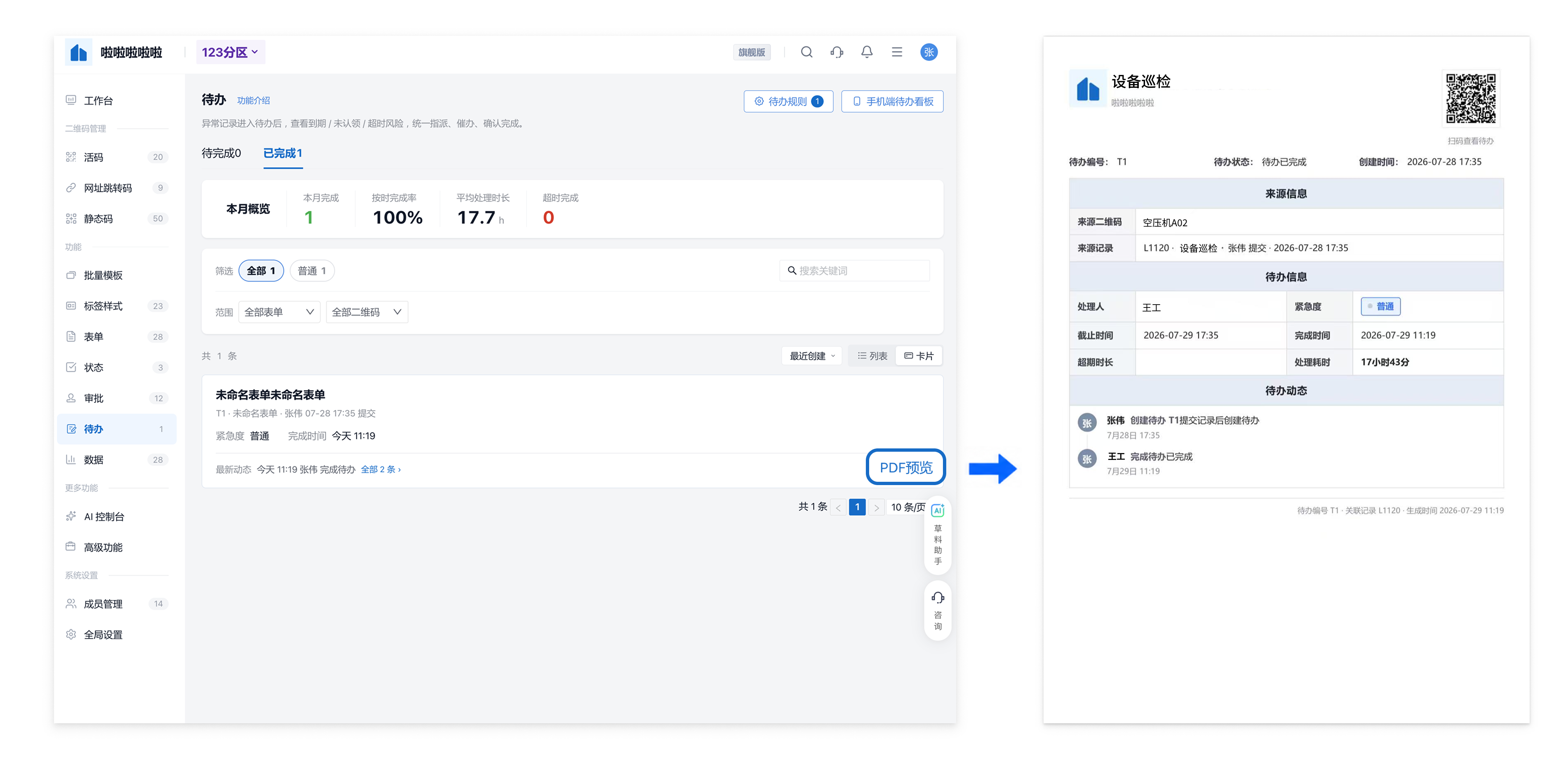
- 电脑端:进入管理后台的 待办 → 已完成,在目标待办右下角点 PDF 预览。
- 手机端:打开一条已完成的待办,在详情页右下角点 导出 PDF。
系统会生成这条待办的 PDF,可下载保存。
PDF 会汇总来源二维码和记录、处理人、紧急度、创建与完成时间、处理耗时,以及待办从创建到完成的动态过程,方便归档或提交处理凭证。
8. 处理进度和异常待办怎么搭配使用?
两者可以配合使用。例如在隐患上报场景中,可以先由管理员判断哪些隐患需要处理,再自动派单给负责人:
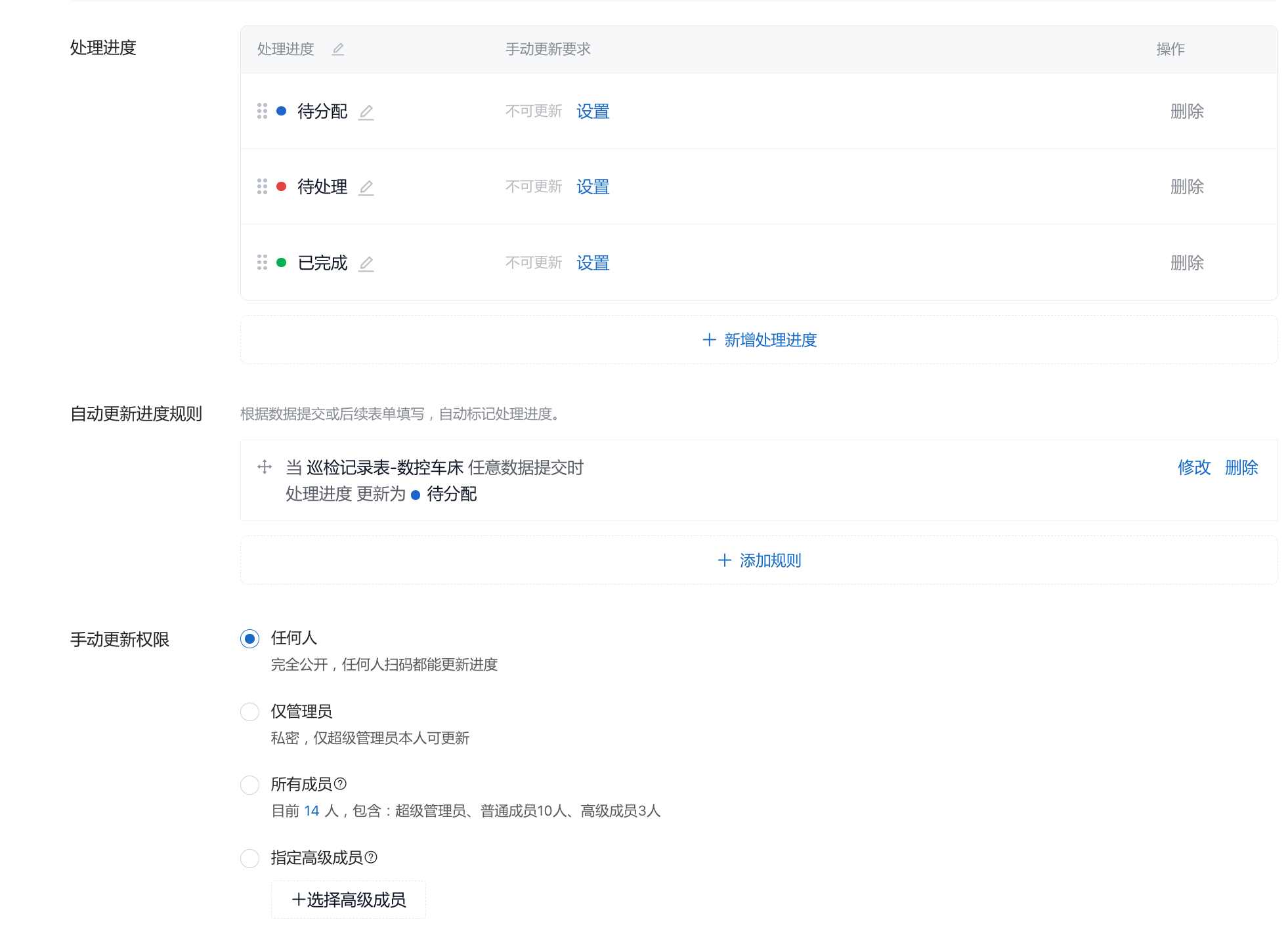
- 在 设置 → 后续处理 → 处理进度 中添加 待分配、待处理、已完成 3 个进度。
- 将所有进度的 手动更新要求 都设为 不可更新,避免扫码者或处理人直接修改进度。
- 添加一条自动更新进度规则:选择 任意数据提交时,将处理进度更新为 待分配。
- 管理员查看新记录,确认隐患需要处理后,将进度改为 待处理。
- 在 设置 → 后续处理 → 创建异常待办 中添加规则,创建条件选择 处理进度更新时,指定进度为 待处理,再设置处理人和完成方式。需要待办完成后自动闭环时,可将 完成后更新进度 设为 已完成。
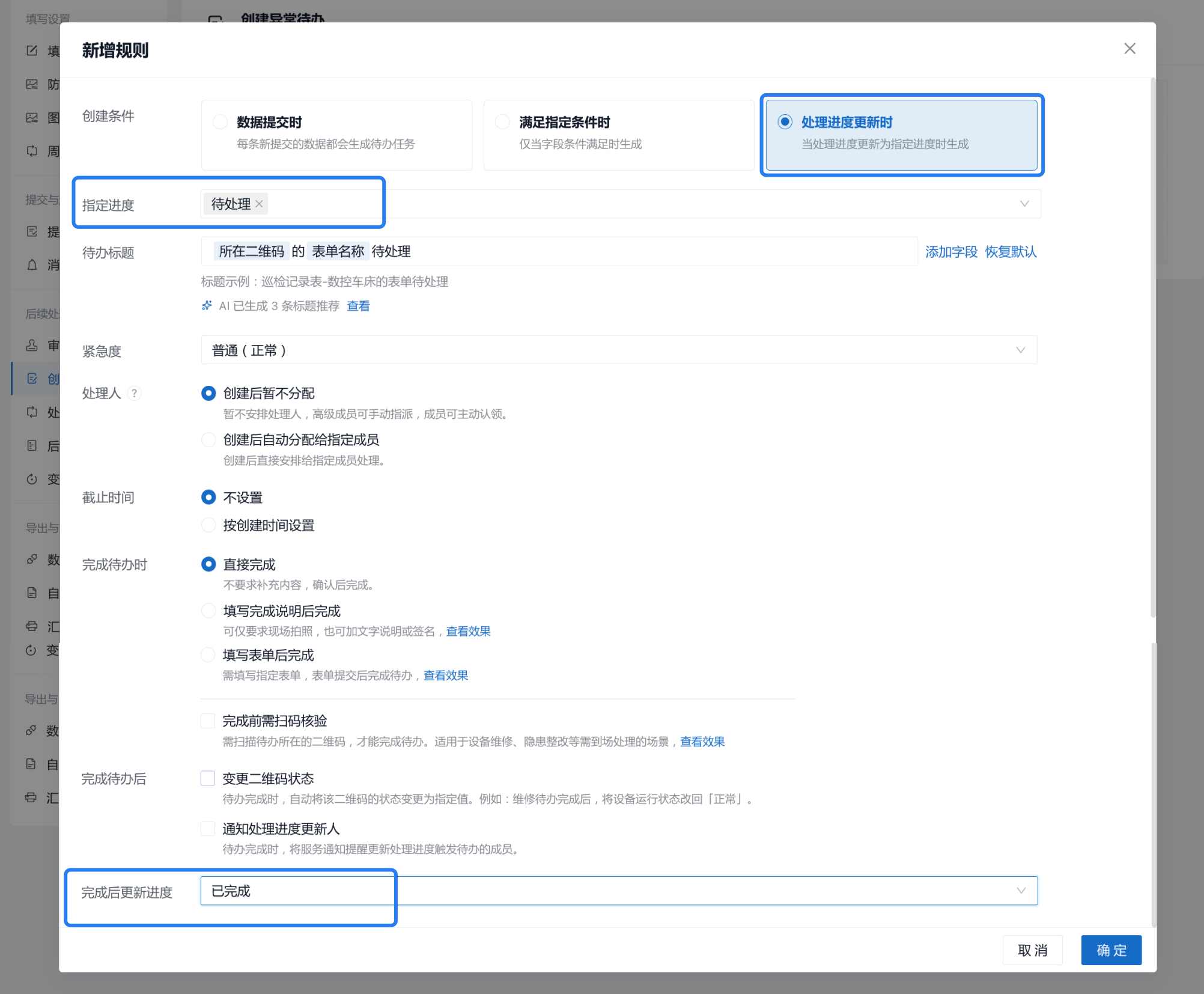
保存表单后,新记录会先进入 待分配;管理员确认并改为 待处理 时,系统自动创建待办并派给负责人。待办完成后,原记录的处理进度会自动更新为 已完成。
相关内容
- 二维码和表单的关系——了解二维码如何关联表单并生成记录
- 变更二维码状态——让二维码状态跟着表单自动变
- 处理进度——给记录打自定义状态标签,用于跟进和统计
- 表单重点展示功能说明(记录结果 / 重点展示字段)
- 更多模板:草料模板库