在Excel单元格里插入图片
在设备巡检或区域巡查时,需要收集设备或现场照片,有时还会补充音视频。旗舰版及以上支持批量下载这些多媒体文件。下载后,可以使用以下两种方式将图片插入 Excel 单元格:
- 推荐:使用 WorkBuddy,让 AI 自动匹配并插入图片
- 手动处理:通过 VBA 批量插入图片
1. 导出和下载数据
-
数据导出时,勾选需要批量同步下载的多媒体类型,如图片、录音、视频,然后点击「确定」。
-
下载完成后会得到一个压缩文件包。将压缩包完整解压,解压后的文件夹中包含:
- 表单数据 Excel / CSV 文件
- 多媒体文件夹
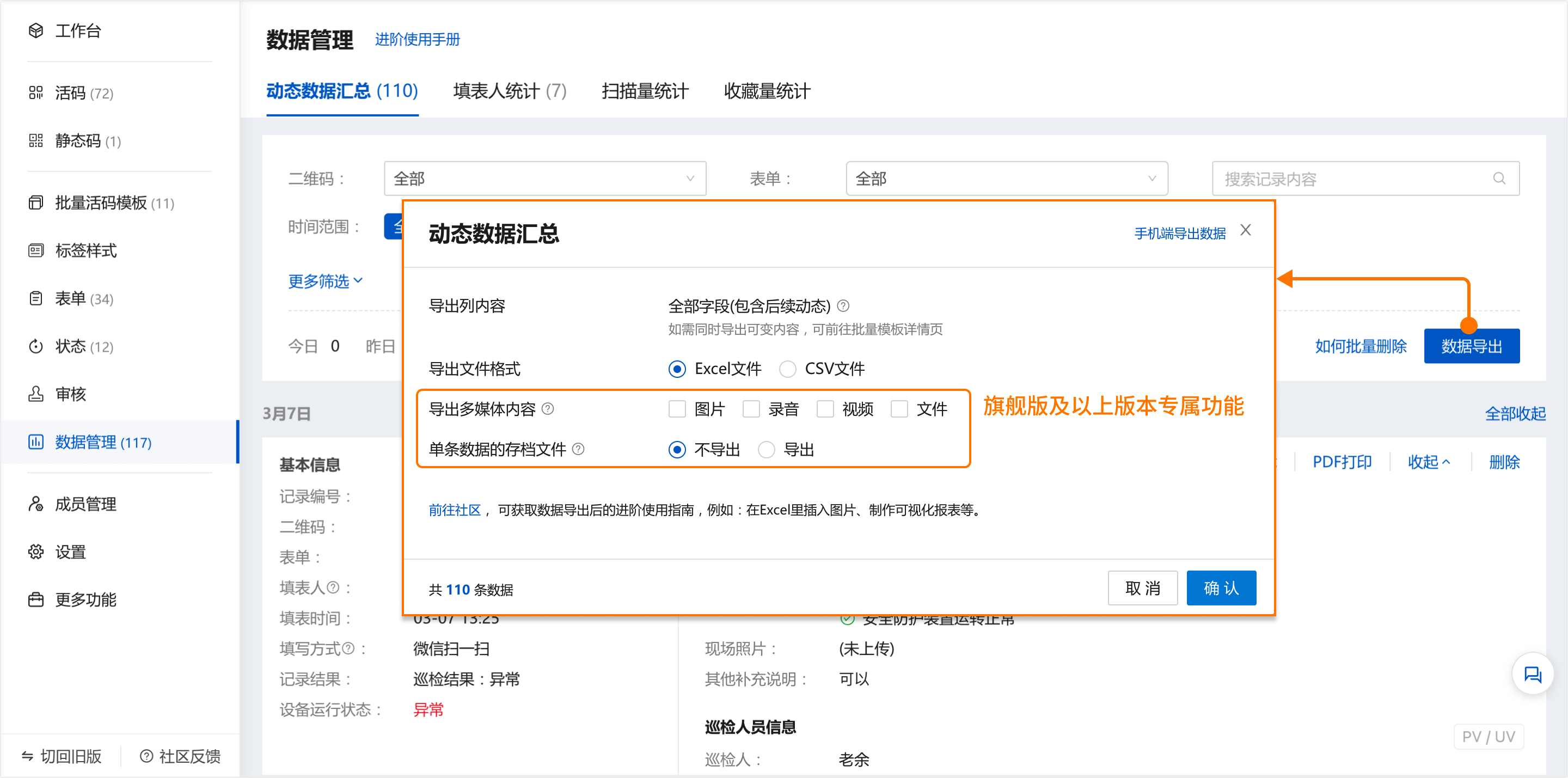
压缩文件中的多媒体文件夹包含图片和音视频。表单数据 Excel / CSV 中的图片、录音、视频列为本地链接,点击后可以跳转到对应文件。具体目录和命名规则可下载下方示例查看。
注意:使用 WorkBuddy 时,需要选择完整解压后的整个文件夹作为工作空间。不要只选择 Excel / CSV 文件,也不要只选择多媒体文件夹。
2. 使用 WorkBuddy,让 AI 自动把图片插入 Excel
如果电脑上已经安装 WorkBuddy,可以让 AI 完成图片匹配、压缩和插入,不需要自己处理图片路径或编写 VBA。
还没有安装时,可前往 WorkBuddy 官网下载。
第一步:选择解压后的整个文件夹
打开 WorkBuddy,新建任务。点击输入框下方的「选择工作空间」,再点击「打开本地文件夹」。
选择刚刚下载并完整解压后的整个文件夹。这一层文件夹内应同时包含:
- 表单数据 Excel / CSV 文件
- 多媒体文件夹
注意:不要只打开 Excel / CSV 文件,也不要只选择多媒体文件夹。AI 需要同时读取表格和图片,才能按记录编号正确匹配。
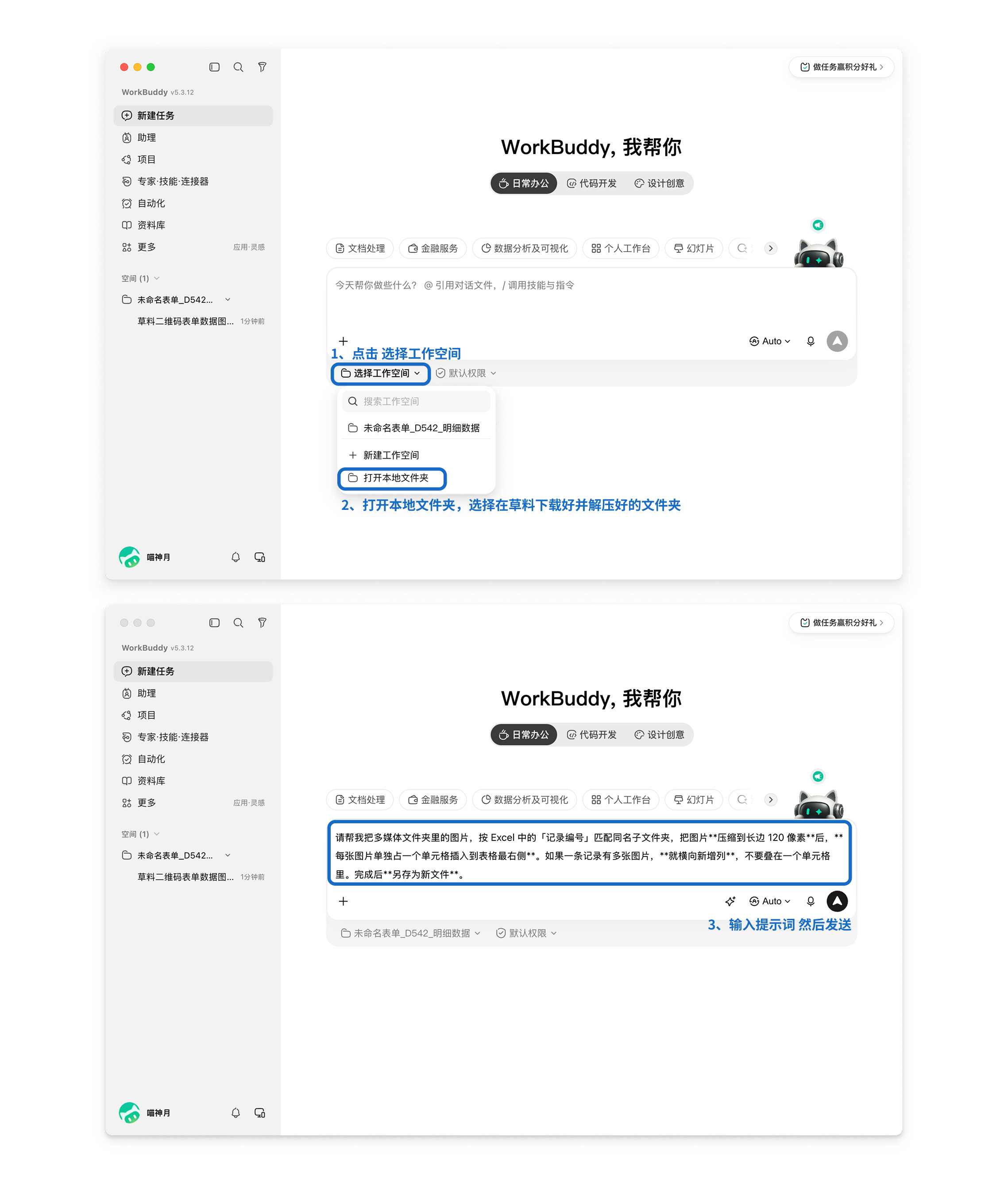
第二步:把提示词发给 AI
选择好工作空间后,复制下面的提示词并发送:
请帮我把多媒体文件夹里的图片,按 Excel 中的「记录编号」匹配同名子文件夹,把图片压缩到长边 120 像素后,每张图片单独占一个单元格插入到表格最右侧。如果一条记录有多张图片,就横向新增列,不要叠在一个单元格里。完成后另存为新文件。
AI 会读取工作空间中的表格和图片,按「记录编号」进行匹配和处理。完成后会生成一个新文件,不会覆盖原文件。
图片大小可以自行调整
提示词中的「长边 120 像素」可以改大。例如,可改为 300 像素或 500 像素。图片越大,在 Excel 中显示得越清楚,但生成的文件体积也会相应增大。
处理完成后,建议随机检查几条记录,确认图片与记录编号匹配无误。
3. 手动通过 VBA 将图片插入 Excel
如果不使用 WorkBuddy,也可以通过图片本地路径和 VBA 批量插入图片。
3.1 获取图片访问路径
-
下载数据压缩包,将压缩包解压(位置任意,本教程以“D盘\文件夹1”为例),打开解压后的表单数据excel。(以wps操作示例,excel操作类似)
-
在excel中选中图片链接列(先复制这一列,并另插入至少6列空白单元格),选择【数据-分列】,将图片链接用分隔符“\”拆分成不同部分
-
复制粘贴公式,获得【图片本地路径】
- 公式:
="D:\文件夹1\"&J2&"\"&M2&"_"&N2&"_"&O2&"_1.jpg"- 教程示例的【D:\文件夹1】修改为您文件的实际存储位置
- 按您的excel调整对应单元格
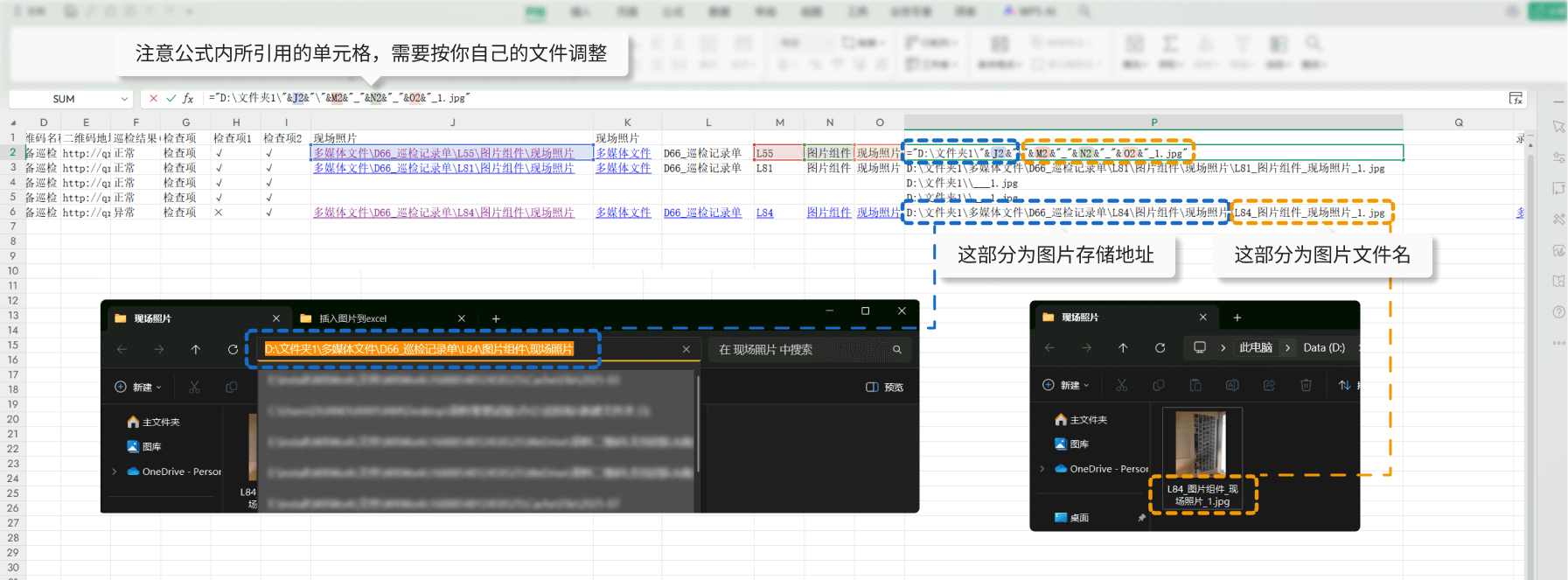
- 图片路径获取视频教程
3.2 编辑 VBA 代码
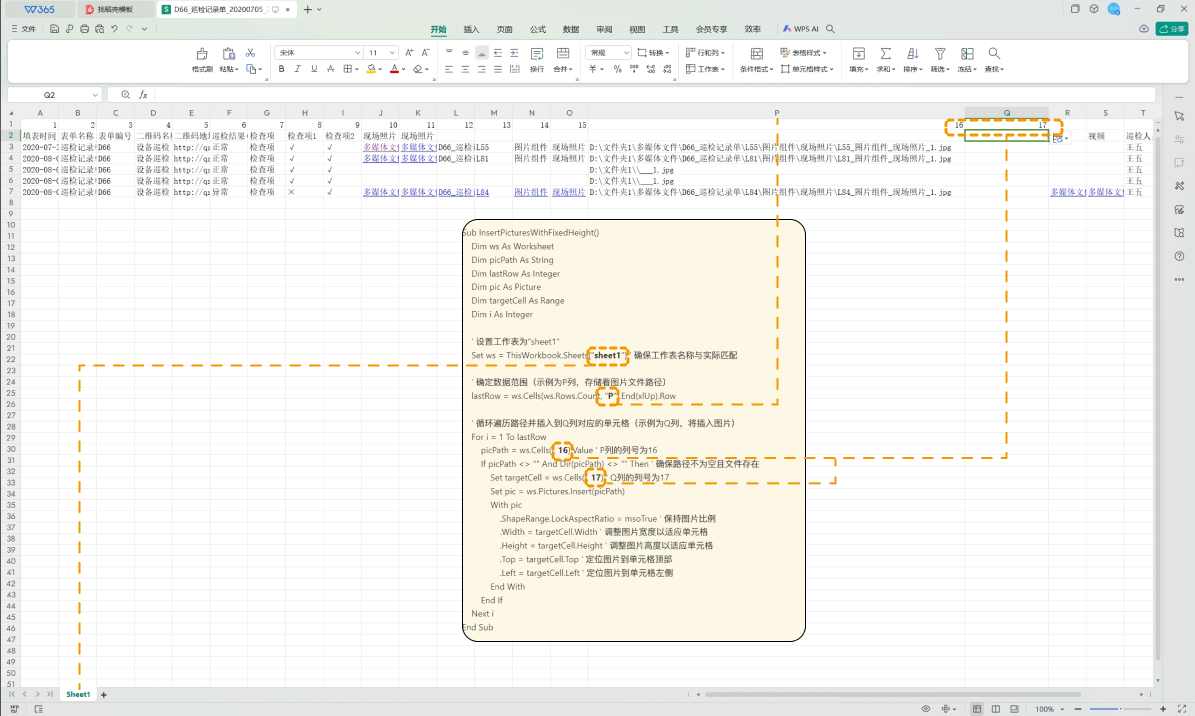
请下载示例代码文件,仅需按您的excel情况,修改加粗部分的内容
示例代码文件,点击下载
修改说明:
-
【sheet1】,修改为您的excel中的表名称
-
【P】,修改为储存【图片本地路径】的列
-
【16】,修改为储存【图片本地路径】的列号(从左往右数)
-
【17】,修改为需要插入图片的列号(从左往右数)
3.3 批量插入图片
-
打开excel文件,点击【工具-开发工具-vb编辑器】
-
找到你的excel表,点击【鼠标右键-插入-模块】
-
复制粘贴编辑的vba代码,点击执行
- 如果你的wps内,没有vba功能,请参阅该教程开启
- 如果你的wps内,点击【工具-开发工具】后没有vb编辑器,而是看到wps宏编辑器。请点击【工具-开发工具-切换到vb环境】进行切换
- 插入图片前可以调整到合适的单元格的行高、列宽,图片插入后会自适应
- 执行vba代码视频教程