业务系统搭建教程
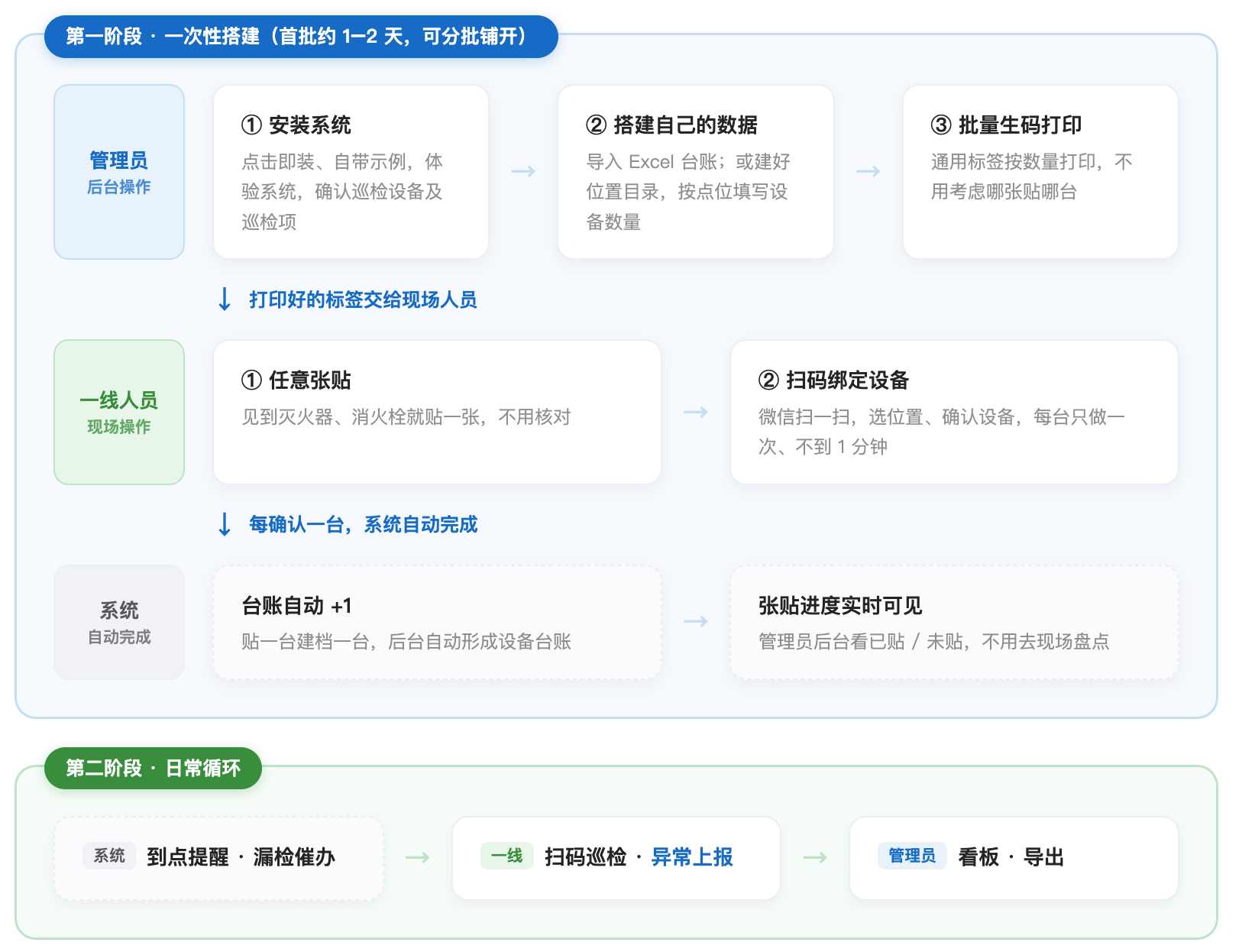
用二维码搭建业务系统时,不需要先把每台设备都编号、对号入座。系统装好即自带一套示例数据,管理员先随便点、随便改把功能摸熟,再把目录改成自己的现场、打印空码标签;一线人员到现场后见设备就贴、扫码激活。标签可以任意贴,台账会在扫码过程中自动形成。
本文以消防巡检为例,介绍如何完成「搭建 → 现场部署 → 日常使用」这套流程。
一、方案效果
- 搭建快,成本低:不用先盘点造册。选好设备、搭好结构,当天就能贴码部署。
- 标签任意贴,不用对号入座:现场拿到整叠标签后,贴到任何一台设备上都可以,扫码激活时再确定设备类型和所在位置。
- 减少漏检、假检:到点自动派任务,漏检自动提醒;扫码巡检可带定位和实拍,减少事后补记录。
- 异常能及时处理:巡检发现异常后,现场拍照上报,责任人收到后处理销项,过程有记录。
- 检查台账随时能导出:设备台账和巡检记录会随着扫码自动形成,检查前不用临时补材料。
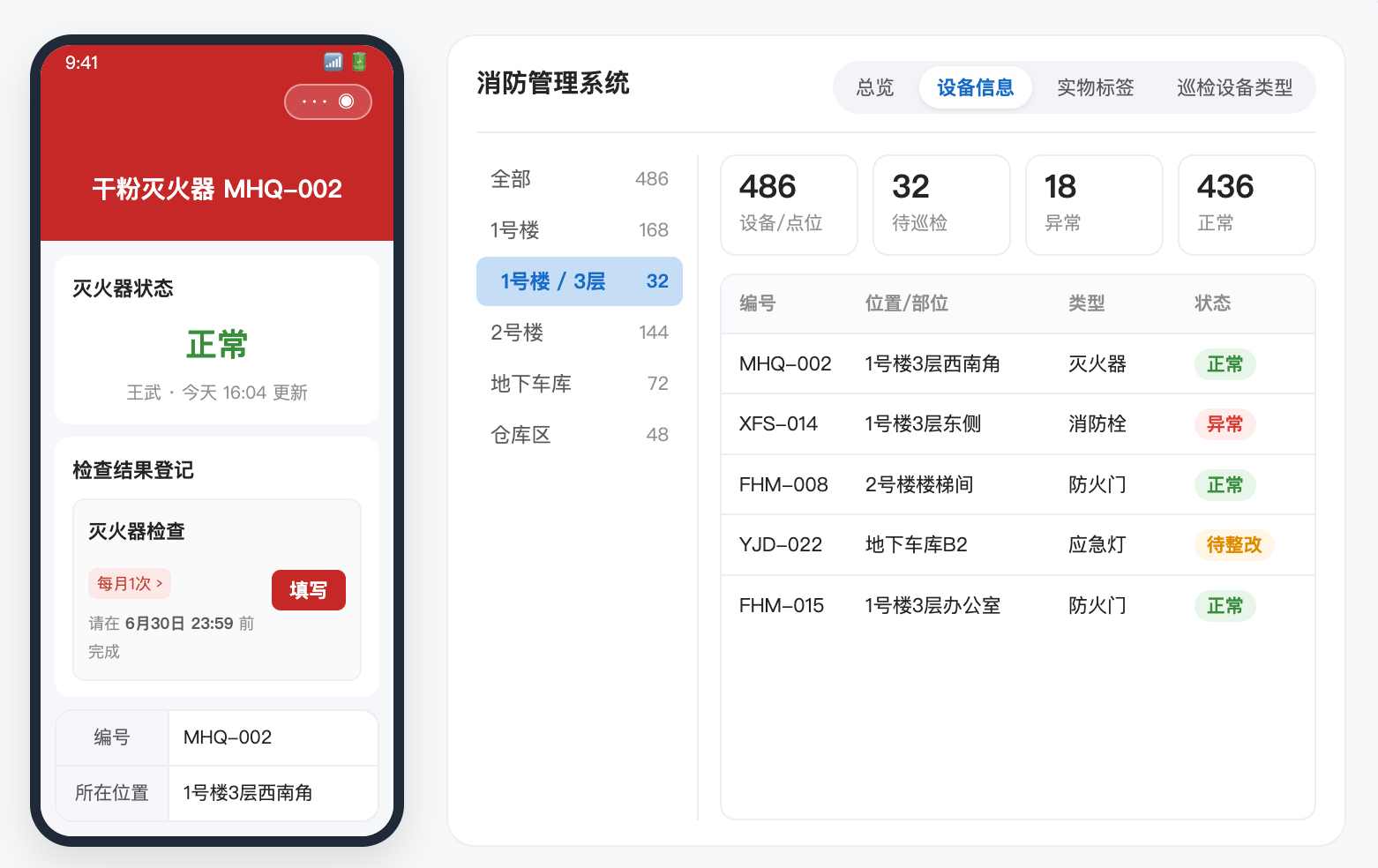
系统搭建完成后:现场每台设备贴一张二维码标签,一线人员手机扫码就能登记激活,进行巡检;管理员在电脑上看台账、进度和异常,随时导出应对检查。
二、整体流程
管理员搭好目录、生成标签;一线人员现场张贴并扫码激活;设备台账、张贴进度和后续巡检记录由系统自动形成。
三、快速上手视频
四、详细搭建教程(管理员电脑端)
1. 安装系统,先用示例数据摸熟
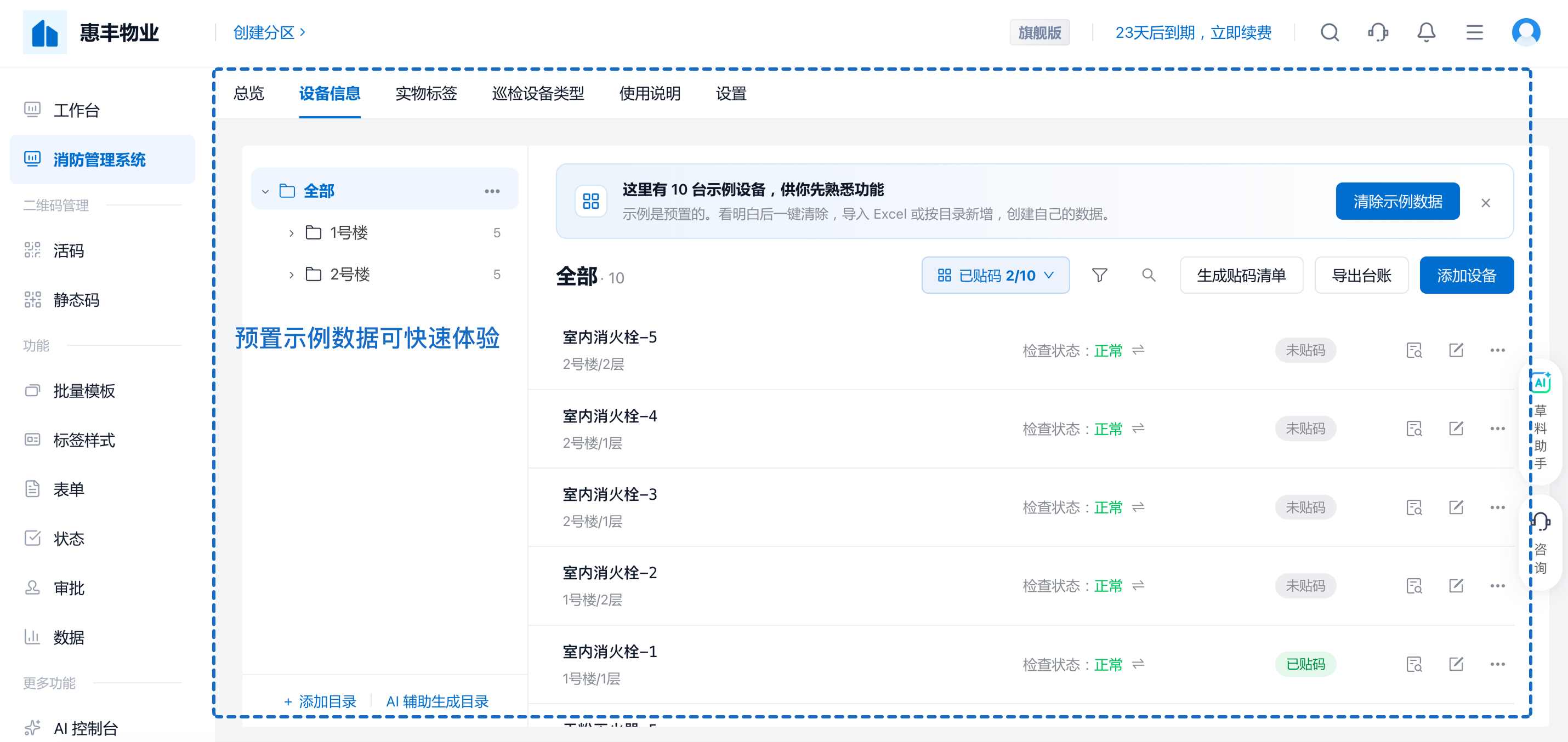
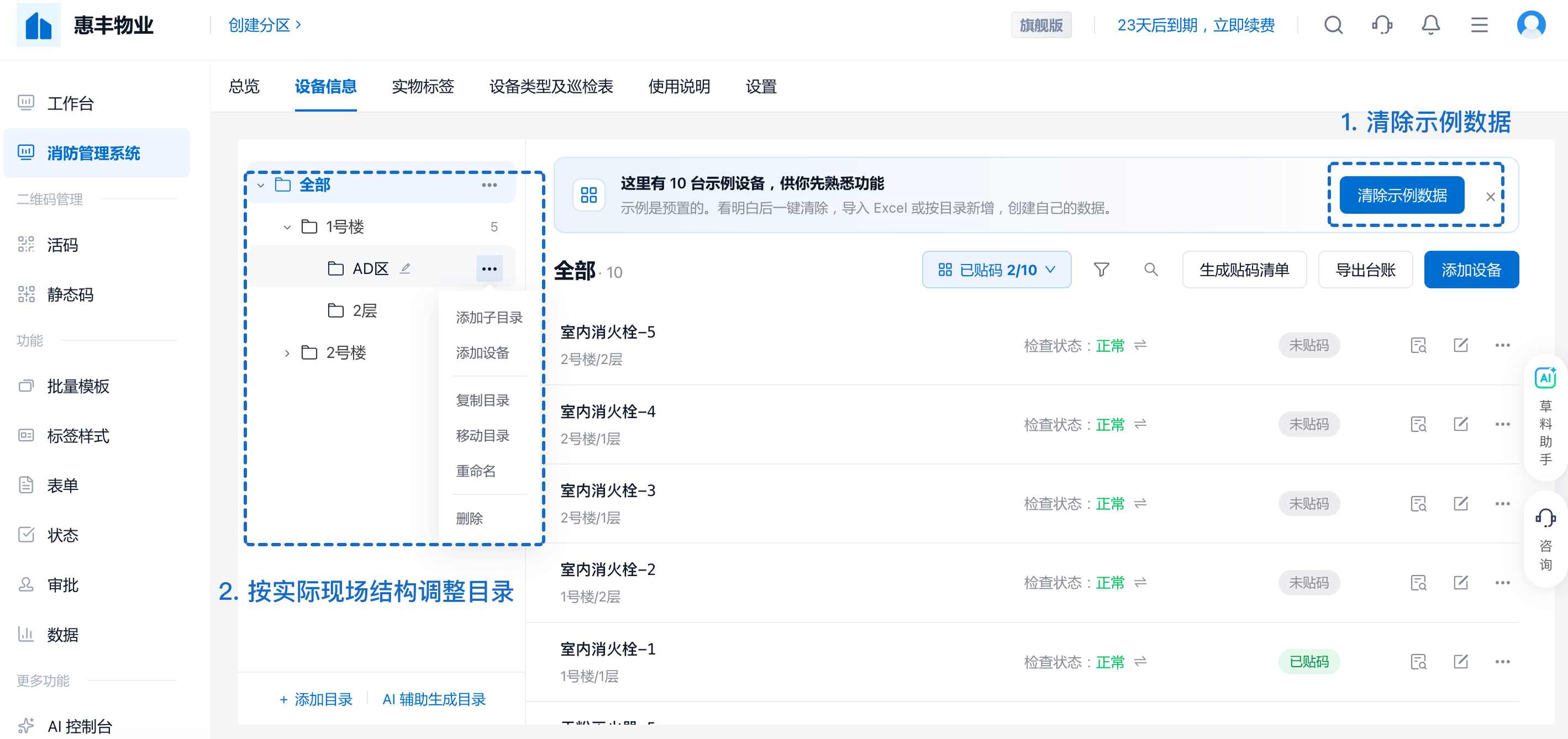
安装完成即进入一套带示例数据的系统:「1号楼 / 2号楼」下预置了 10 台示例设备(干粉灭火器、室内消火栓)。示例都是假数据,随便点、随便改,不影响正式使用。
建议先花几分钟熟悉两处:
- 设备信息:设备按楼栋楼层组织,可以点目录钻取、筛状态、打开一台看详情。
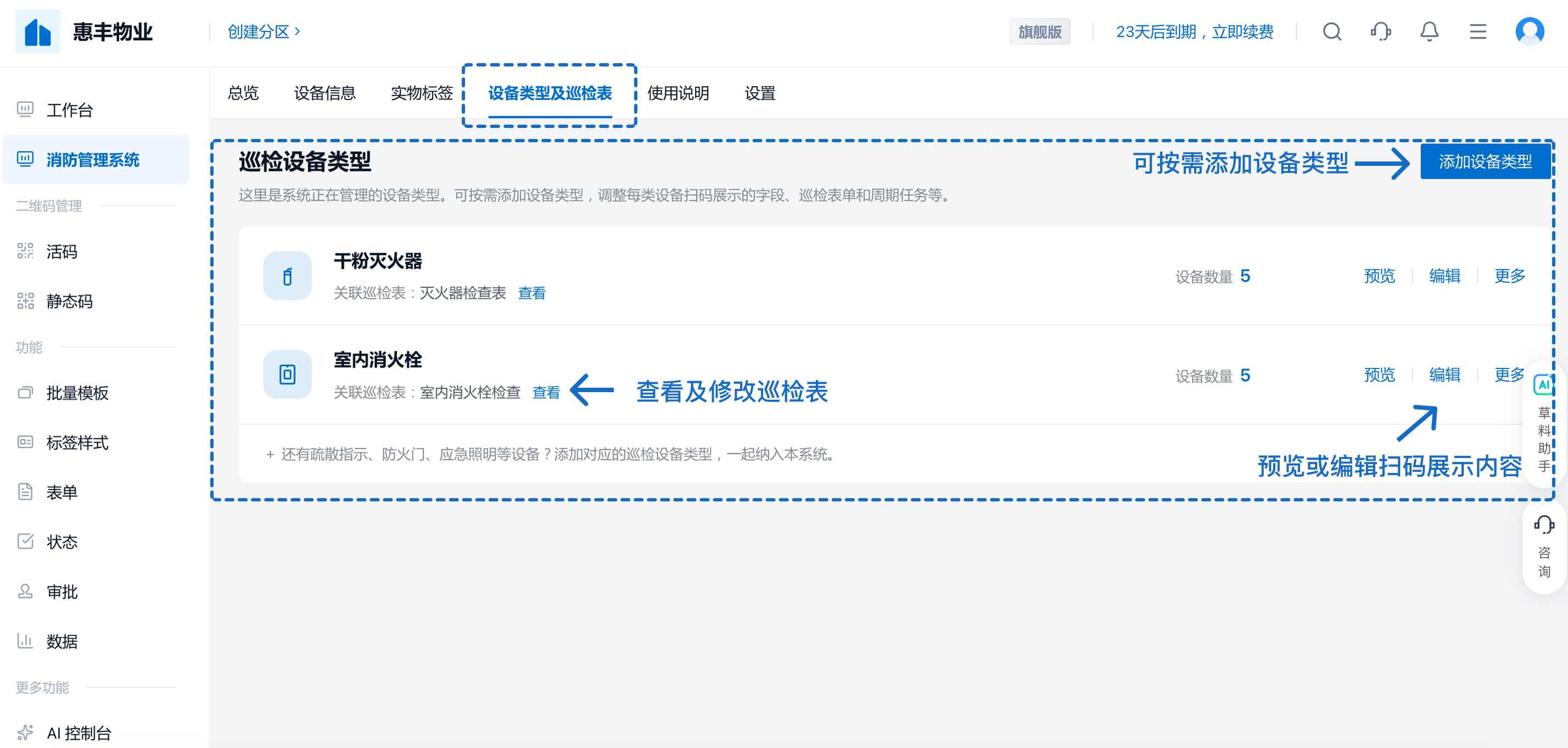
- 设备类型:每类设备带一张巡检表,工人扫码填的就是它。检查项和频次都内置好了,例如灭火器月检包含压力表、瓶体、铅封等检查项,可按现场要求修改;列表里没有的类型,点「添加设备类型」补充。
「总览」页有一份搭建清单,照着走完即可开始正式管理。
2. 确认设备类型和巡检项
进入「设备类型」:先确认要巡检哪些设备。不需要的类型可以删掉,列表里没有的,点「添加设备类型」补充。
再逐类确认巡检项:每类设备带一张符合规范的巡检表,工人扫码填的就是它。检查项和频次都内置好了,例如灭火器月检包含压力表、瓶体、铅封等检查项,可按现场要求增删改。修改方法可查看 修改巡检表教程。
3. 清除示例,把目录改成你的现场
目录就是现场的位置结构(楼栋 / 楼层 / 区域)。它不只是后台的分类方式:一线人员扫码激活时选的「位置」,就是这棵目录;设备归位、贴码清单、张贴进度、巡检任务的范围,也都按目录圈定。目录搭成什么样,现场扫码时就能选什么。正式使用前,先把它改成自己现场的样子。
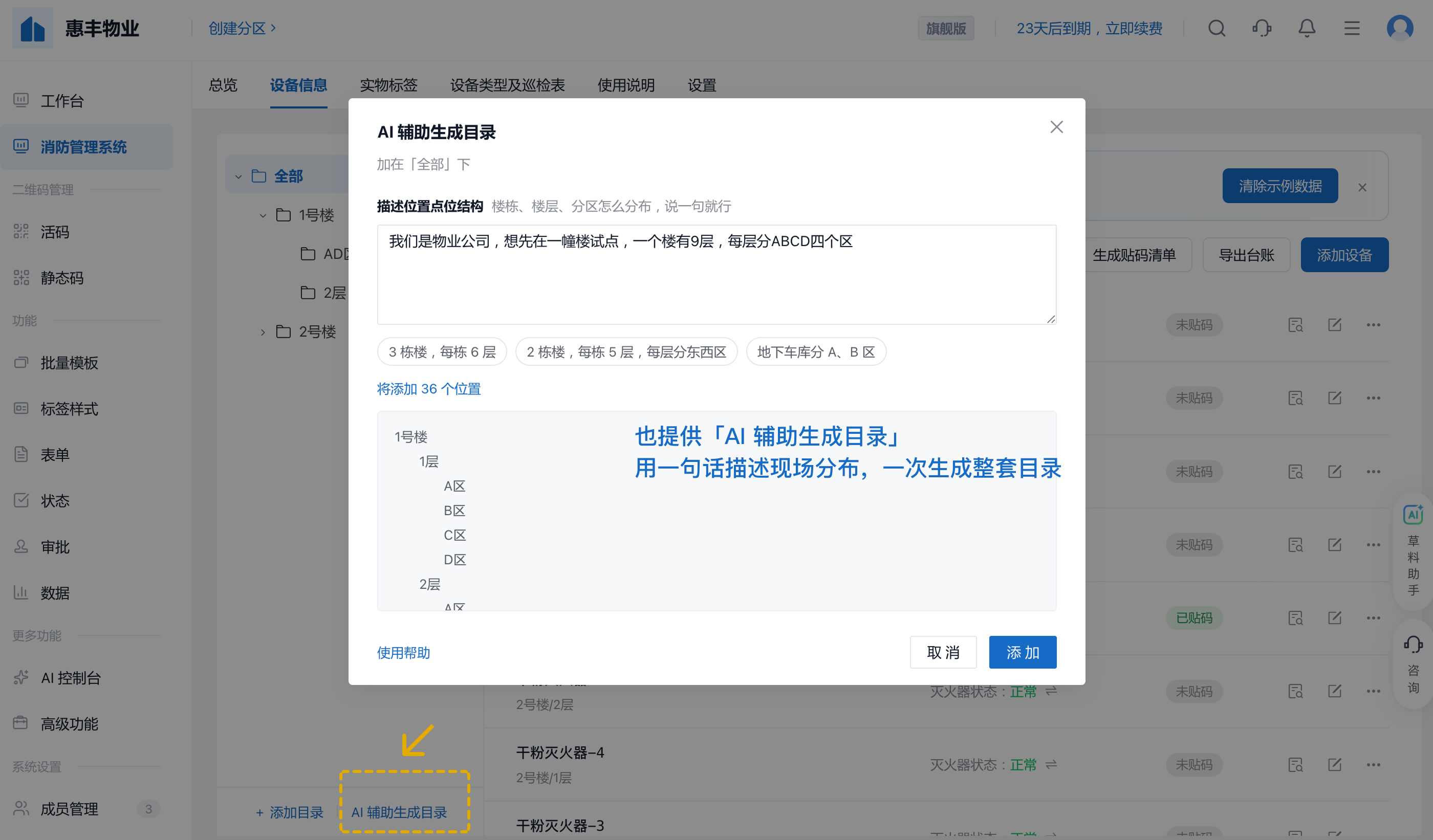
点「清除示例数据」清掉示例设备。目录会保留「1号楼 / 2号楼」作为底子,可以直接改名、增删;也可以点「AI 辅助生成目录」,用一句话描述现场分布,例如「3 栋楼,每栋 6 层,每层分东西两区」,一次生成整套目录。
目录不用一次搭全,之后随时能加楼层、拆分区,设备会跟着目录走。更详细的搭法可查看 管理结构搭建教程。
4. 添加设备:按目录填数量,或导入 Excel
| 方式 | 适合情况 |
|---|---|
| 按目录填数量 | 没有现成清单,只知道各位置大概放了多少台 |
| 导入 Excel | 已经有整理好的设备清单,想一次导入 |
按目录填数量:在「设备信息」里选中一个目录,给各类设备填上台数,点「完成」即批量生成设备信息。编号由系统自动分配,例如「干粉灭火器-1」,责任人、规格等信息之后可再逐台完善。
导入 Excel:表格须有「设备类型」列,内容需与「设备类型」里正在管理的类型一致,不一致会提示错误。系统会按「位置」列(区域、地点等列名也能识别)把设备归入对应目录;没填或对不上的会先集中放在一处,之后可再移动到对应位置。编号不用填,导入后由系统统一分配。
如果现场结构分布规范,可以用复制目录功能,把目录下设备数量一起复制。例如先搭建 1 号楼 1 层的设备数量,再复制 1 层目录多份,修改为 2 层、3 层,会更快。
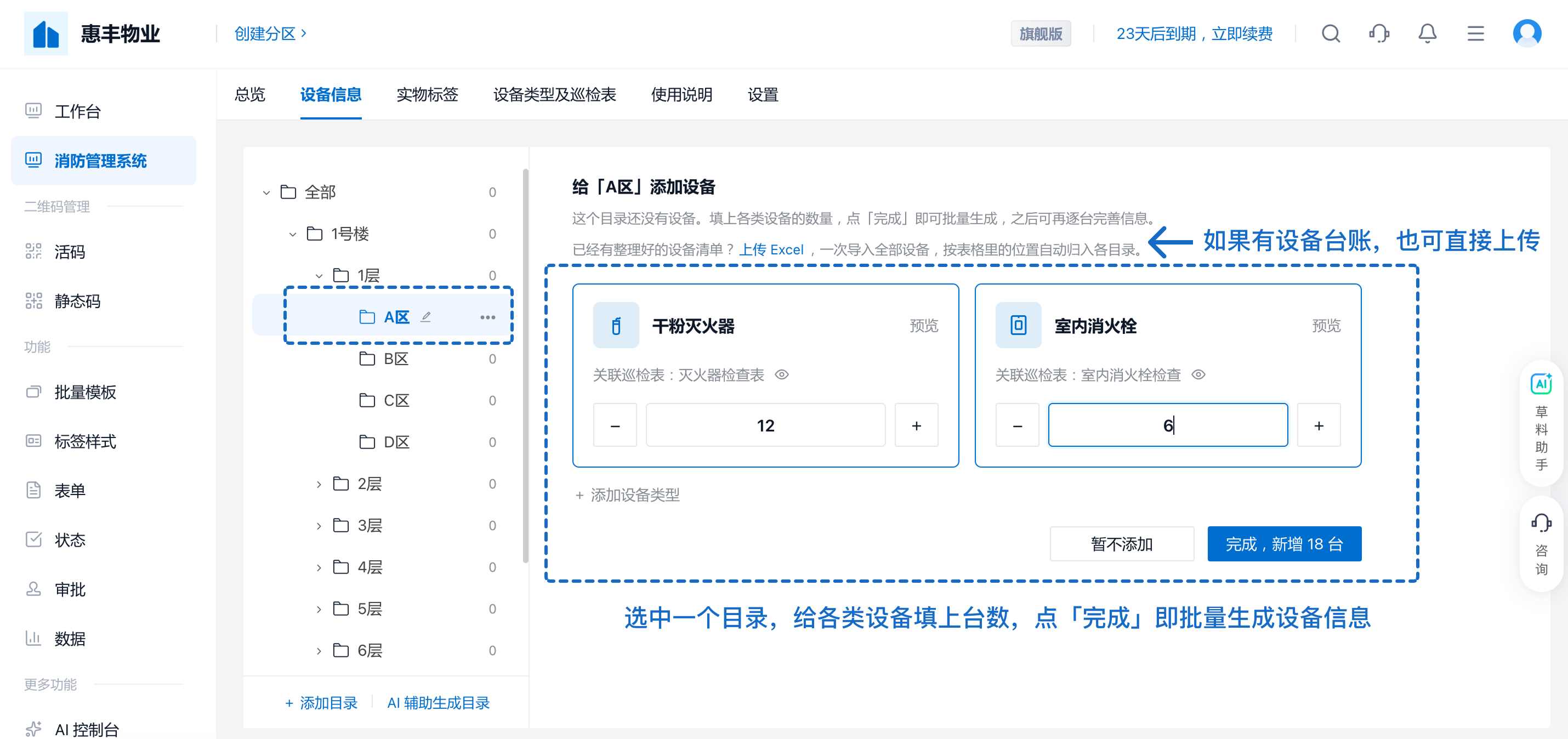
提示:这一步也可以先跳过。不添加设备直接生成标签,一线人员仍然可以任意贴、扫码登记,台账在现场逐台形成。提前按目录添加了设备的,张贴进度会与数量自动对照,贴到哪一层、还差几张,管理员在后台都能看到;数量之后可以调整,调整只影响未绑定标签的设备,现场比计划多出来的也能正常登记。
4. 生成标签:两种类型,按需选择
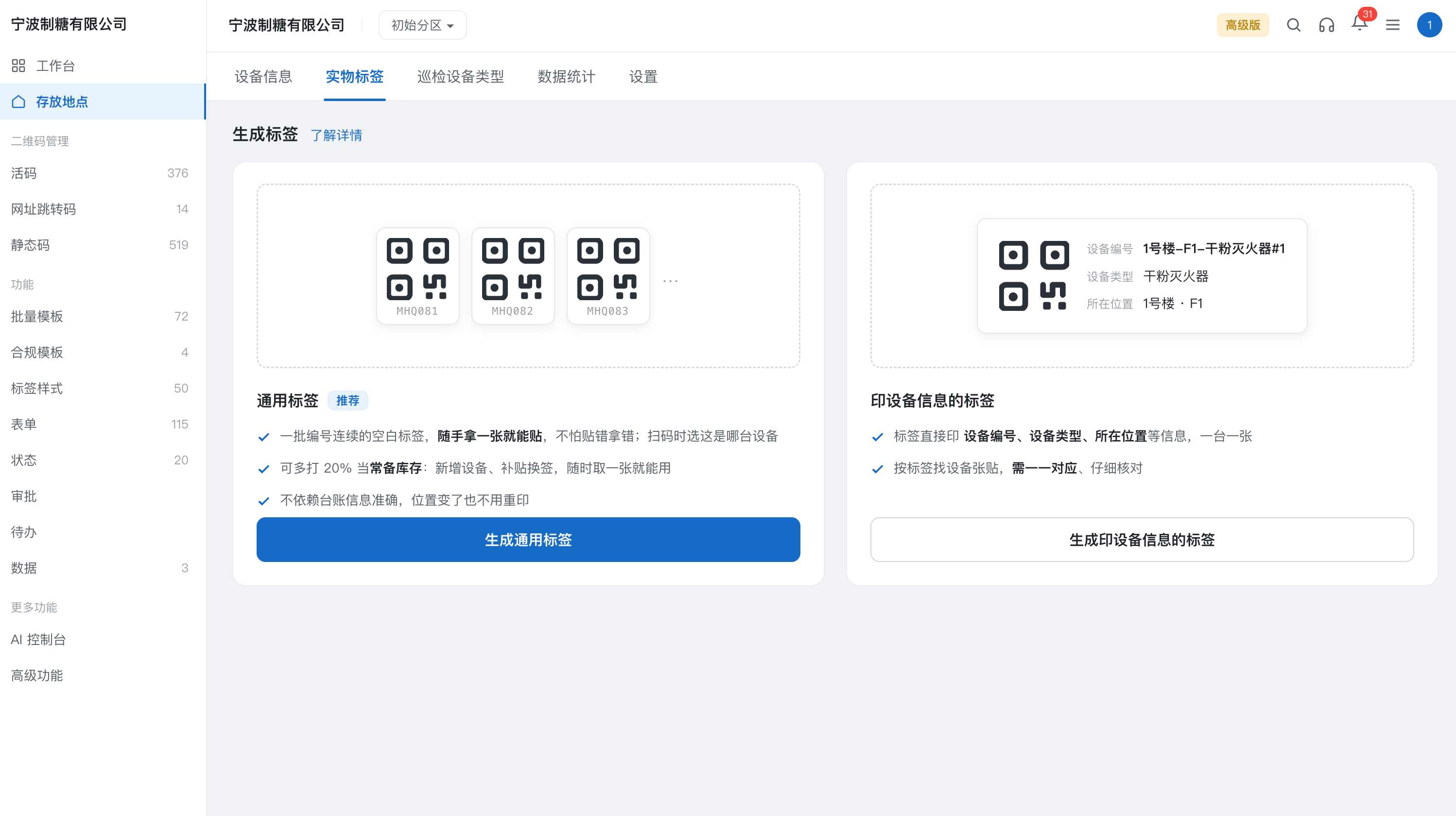
设备就绪后,进入「标签」生成标签。标签分为两种类型:空码标签和设备专属标签。核心区别是:生成时是否已经对应到具体设备,现场张贴时是否需要对号入座。
空码标签(推荐)
- 先生成一批未绑定设备的标签,标签上只印二维码和编号,不预设设备信息。
- 现场随手拿一张就能贴,扫码激活时再确定位置、设备类型或具体设备。
- 可以多打 20% 当常备库存,后续新增设备、补贴换签时,随时取一张就能用。
- 不依赖台账信息准确性,设备位置调整后也不用重新打印。
设备专属标签
- 先在后台选定设备再生成,一张标签对应一台设备。
- 标签上可以印设备编号、设备类型、所在位置等信息。
- 现场需要按标签找到对应设备张贴,贴前要一一核对。
- 后续补贴或新增设备时,需要回到后台重新下载打印。
怎么选:推荐优先使用空码标签,更适合现场快速铺开,也方便后续补贴和新增设备。已有完整台账、希望标签本身展示设备信息时,再选择设备专属标签。
两种标签都可以调整显示内容和排版,例如编号、二维码大小、公司名、LOGO、底色等,也可以套用现成模板。
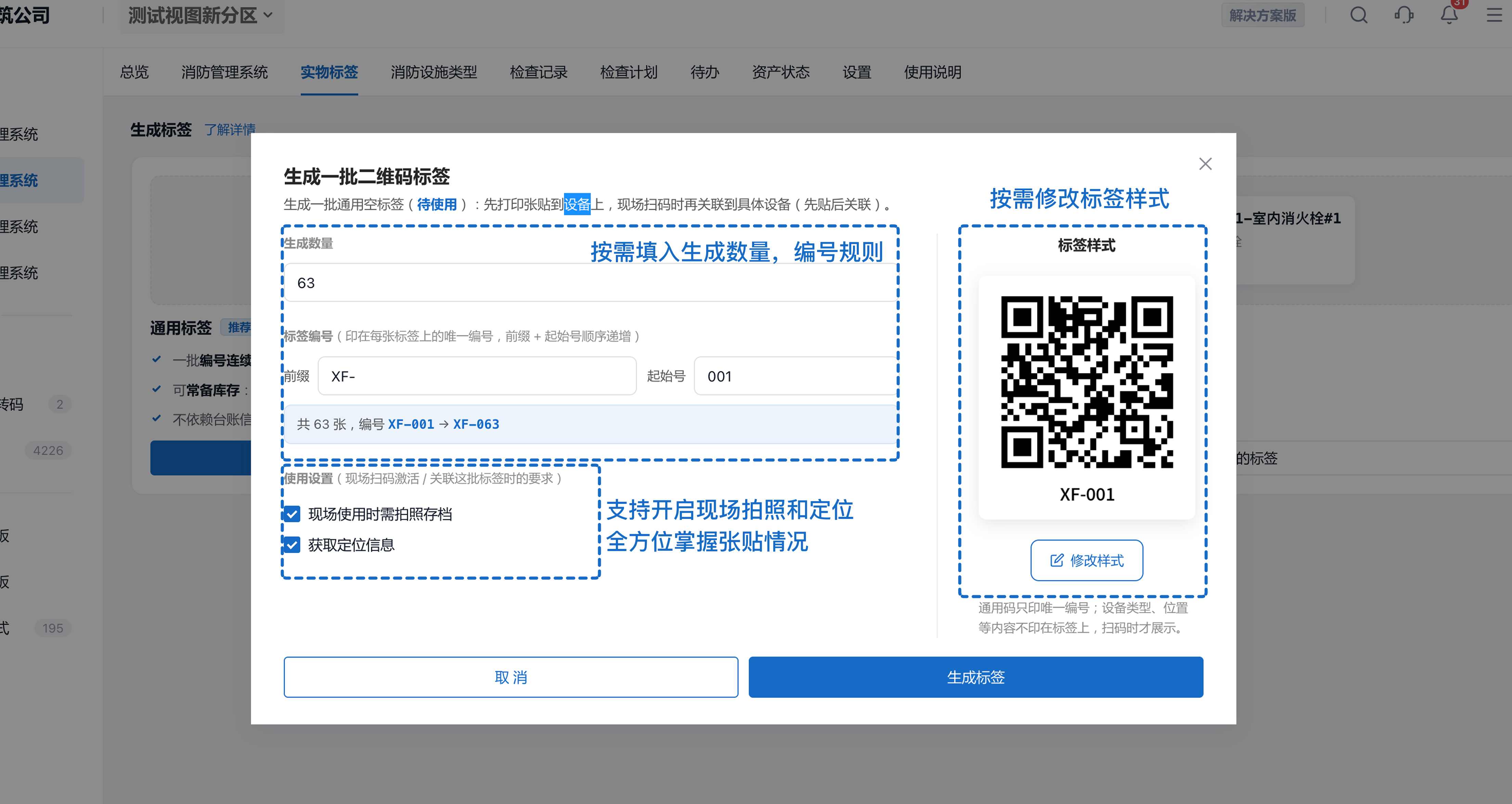
标签和台账的关系:标签是入口,台账是内容。一线人员扫一张标签并登记一次,台账就多一行。标签坏了,可以换一张新的重新关联同一台设备,历史记录不会丢。
6. 打印标签并下载贴码清单
标签可自行打印,也可以下单印刷。使用空码标签时,打印好后整叠交给现场人员即可,不需要按位置提前分配;使用设备专属标签时,建议按楼栋、楼层、片区分好后再发放。
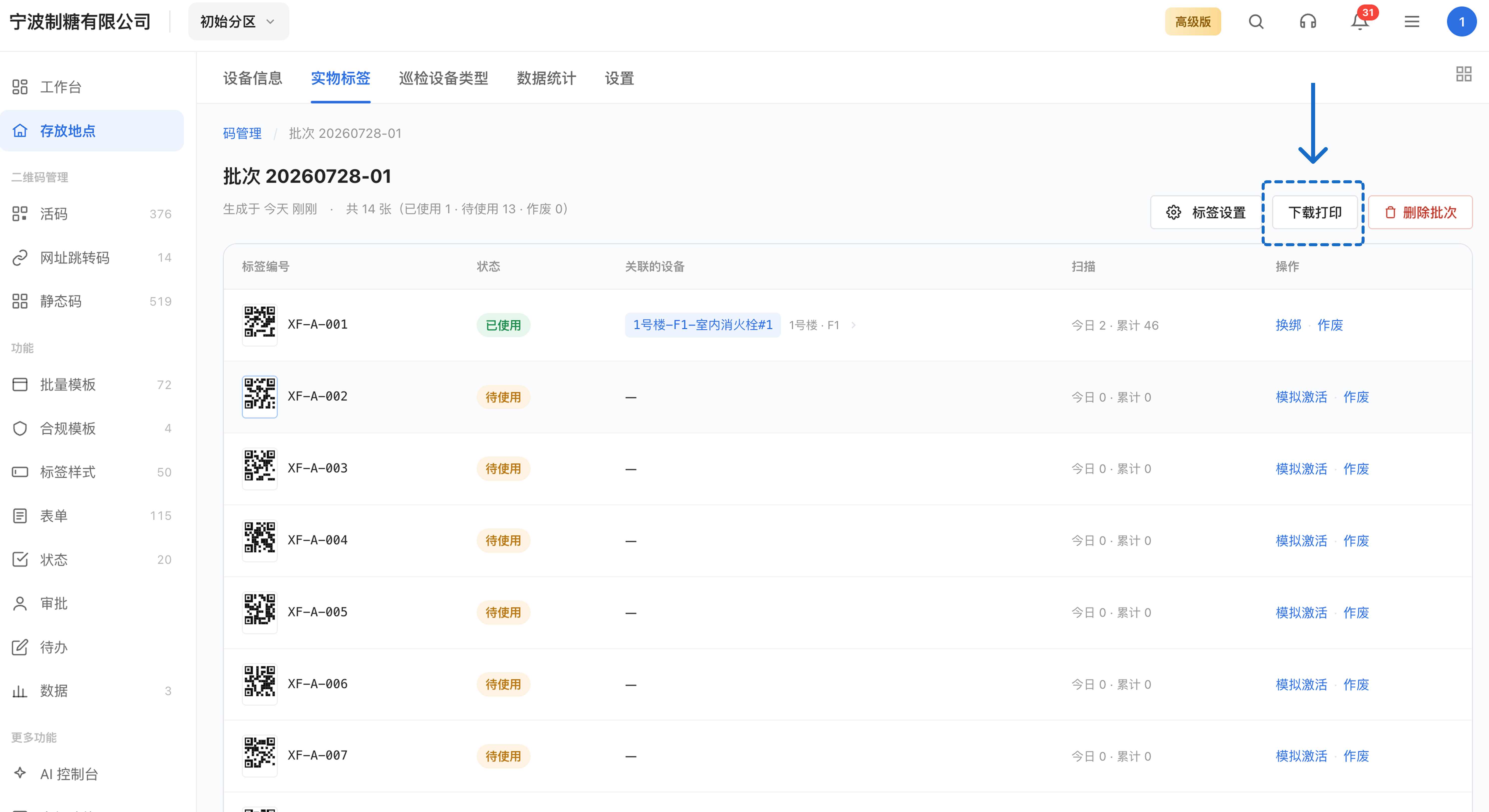
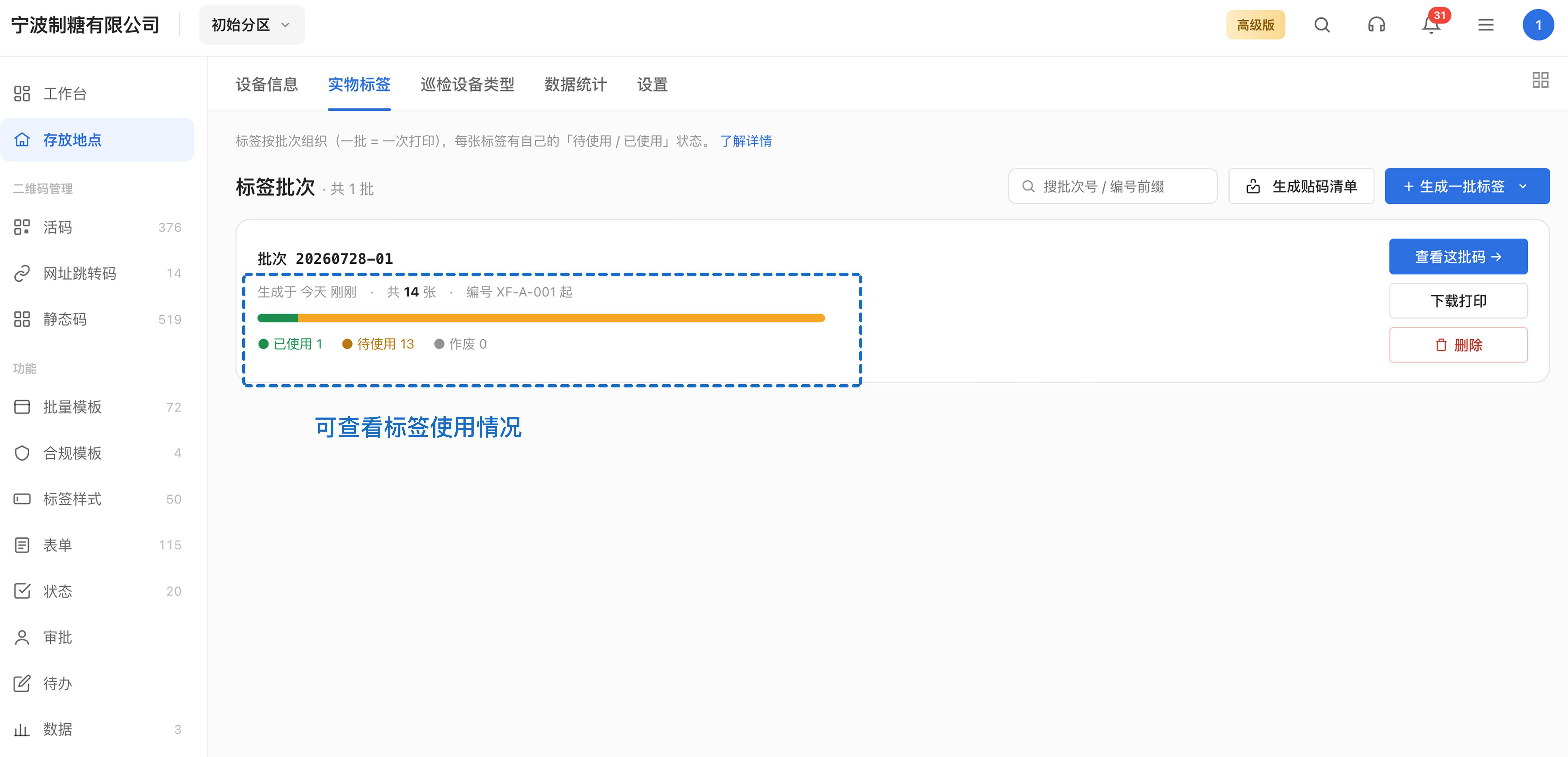
标签按批次管理,一次打印就是一批;后台会统计每批的未绑定设备、已绑定设备数量,方便发放、追踪和补打。了解标签批次 ›
室外、高温、潮湿或易磨损环境,建议参考 标签印刷和落地指南 选择合适材质。
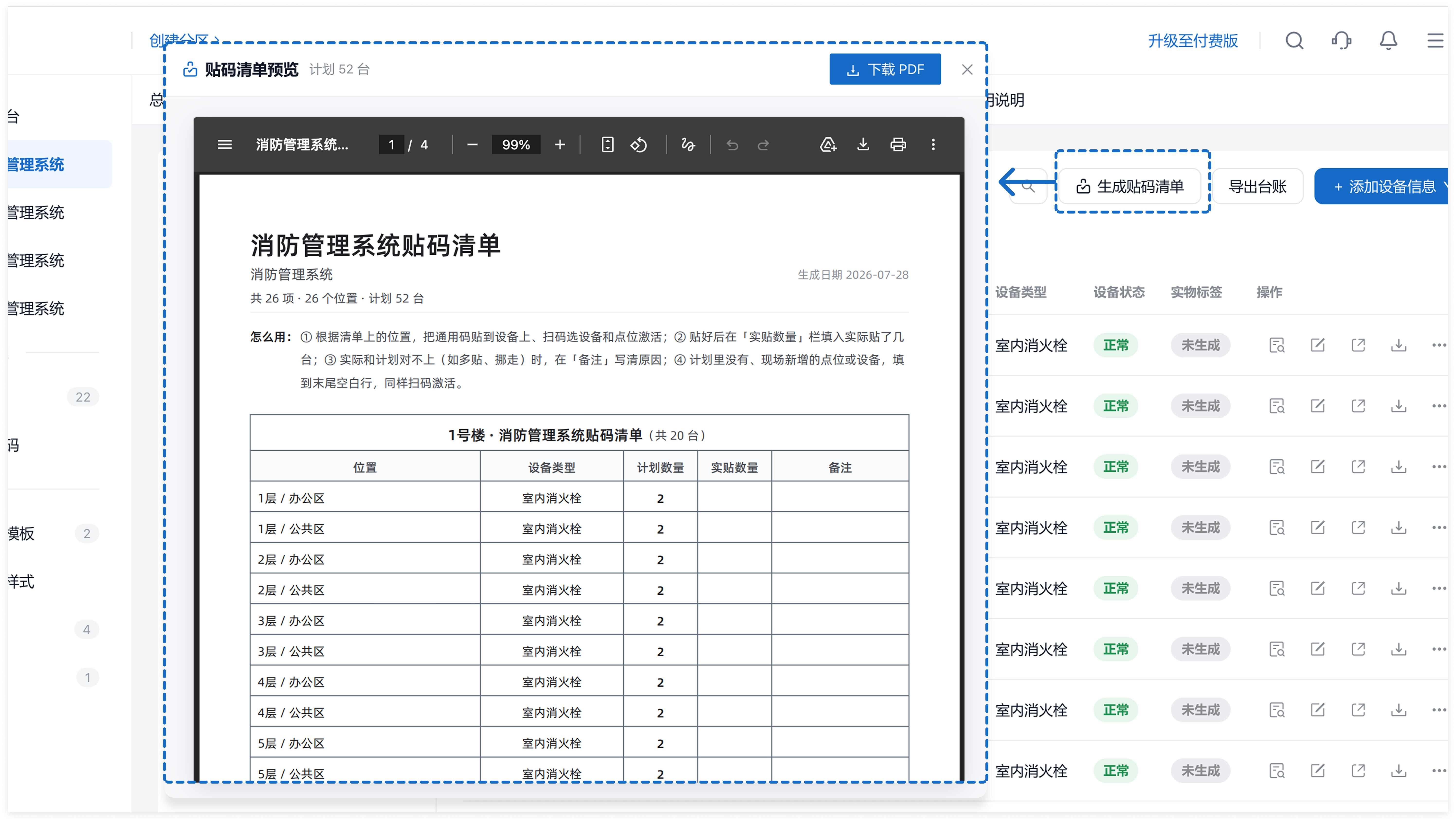
生成标签后,可以同时下载贴码清单。清单按目录列出每个位置要贴哪些设备,现场人员照着贴会更省心。
五、现场部署(一线人员手机端)
1. 见设备就贴
把标签贴在设备本体的醒目位置,避开高温、易磨损面和遮挡位置。使用空码标签时,任何一张都可以贴到任何一台设备上,不用核对编号;使用设备专属标签时,按标签上的设备信息找到对应设备,贴前再核对一次。
2. 扫码激活设备
微信扫码后,首次需要加入企业,只需操作一次。之后扫码会直接进入操作页。
默认情况下,组织内成员可以激活设备;组织通常会开启「加入成员需要审核」。为了避免一线人员到现场后卡在审核环节,建议提前在后台导入成员信息,或按实际管理要求调整成员加入方式。成员和身份组配置可查看 成员与身份组教程。
现场人员按页面提示完成 3 步:
- 选择设备所在位置(从目录里点选)。
- 选择这是什么设备:管理员提前添加过设备的,从该位置的设备里选中一台关联;没有的,选设备类型即可新登记一台。
- 保存信息,完成激活。
使用设备专属标签时,扫码后确认系统带出的设备信息即可,不需要再手动选择。
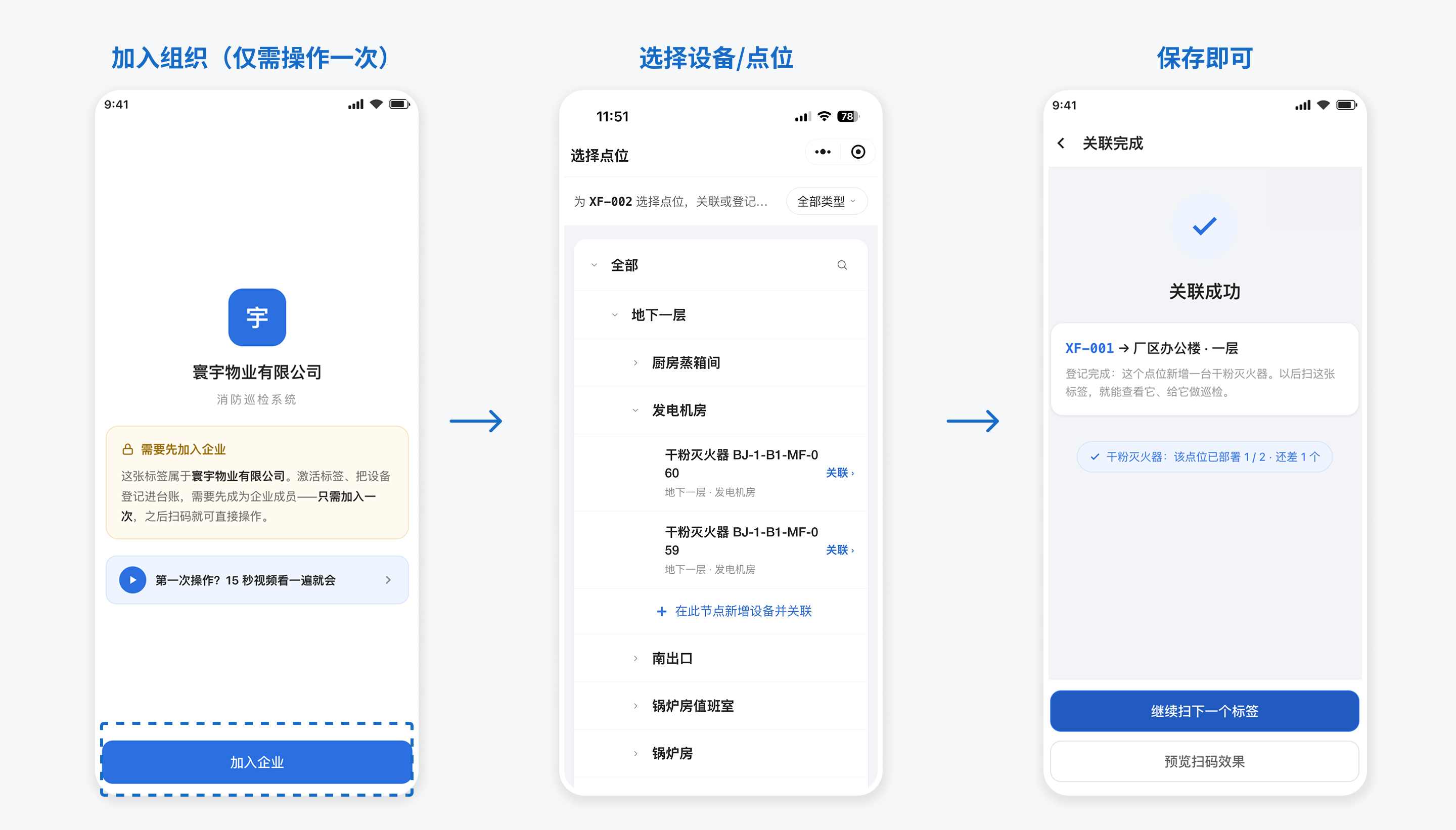
保存后,这台设备会进入台账并归到对应位置下,之后扫码即可巡检。
贴坏或贴错怎么办? 标签贴坏、撕烂时,拿一张备用标签重新贴上,再扫码关联这台设备即可。位置选错或设备挪了地方时,管理员在后台调整,扫码页显示的位置会自动更新。
六、查看张贴进度与设备台账(管理员)
1. 查看张贴进度
现场人员按目录张贴、扫码登记后,管理员在后台可以实时查看张贴情况。提前添加过设备的位置,会自动对照计划数量、已绑定标签数量和剩余数量。
2. 查看设备台账
每一次扫码登记都会形成一条台账记录。管理员可以按目录查看各位置设备,也可以继续补充出厂日期、负责人等字段。
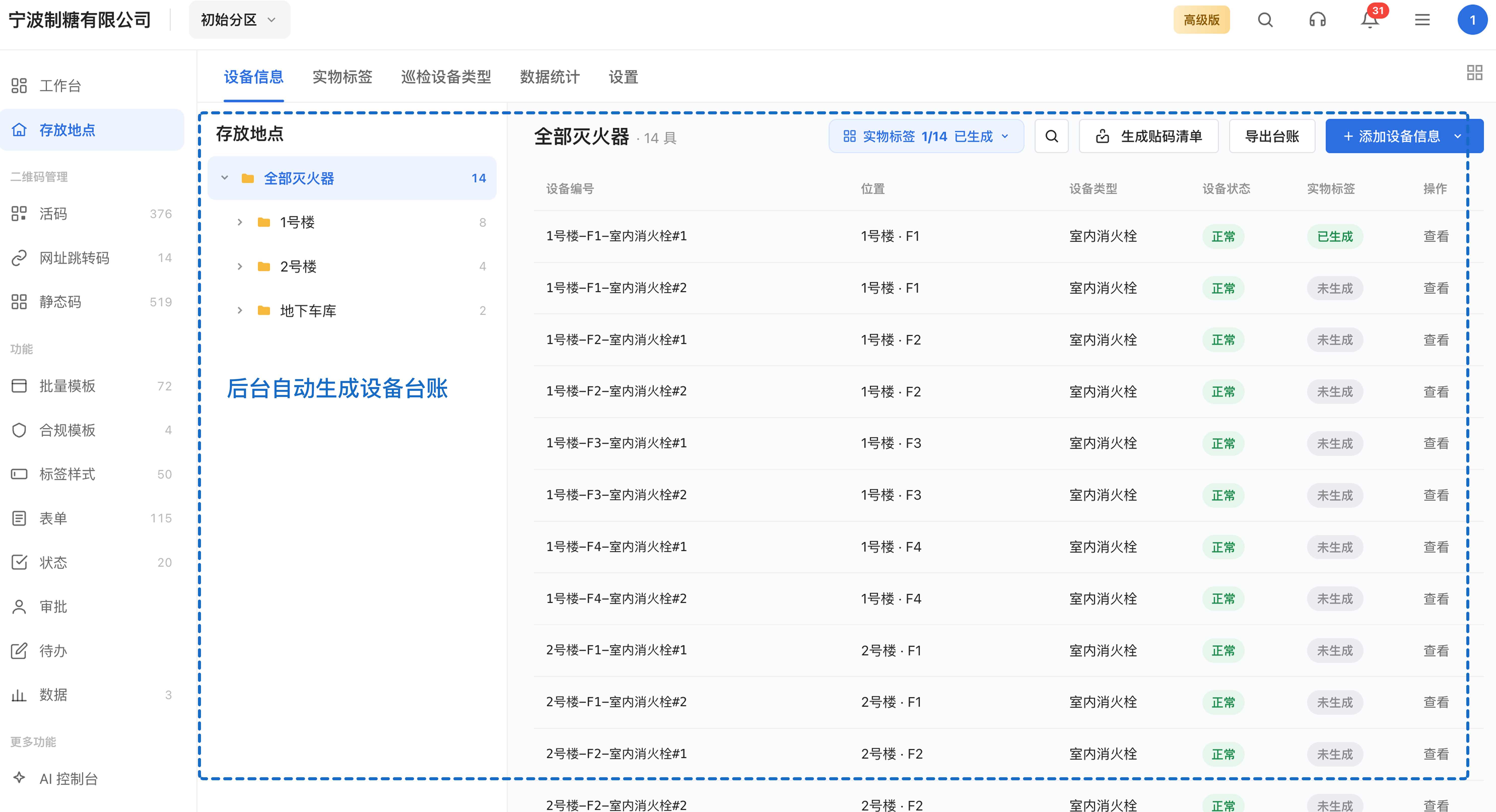
建议用下面几项确认部署是否完成:
- 各位置张贴进度达到预期。
- 台账行数与现场设备数基本一致。
- 随机扫码几台设备,确认设备类型和位置正确。
个别登记错误的设备,可以在后台修改,不需要重新贴码。
七、进入日常使用
1. 调整巡检项、频次与提醒
搭建时内置的巡检项和频次可以随时调整。例如灭火器月检可以改为半月检,新周期会按新的设置执行。也可以设置到期提醒方式和接收人,漏检时自动提醒。
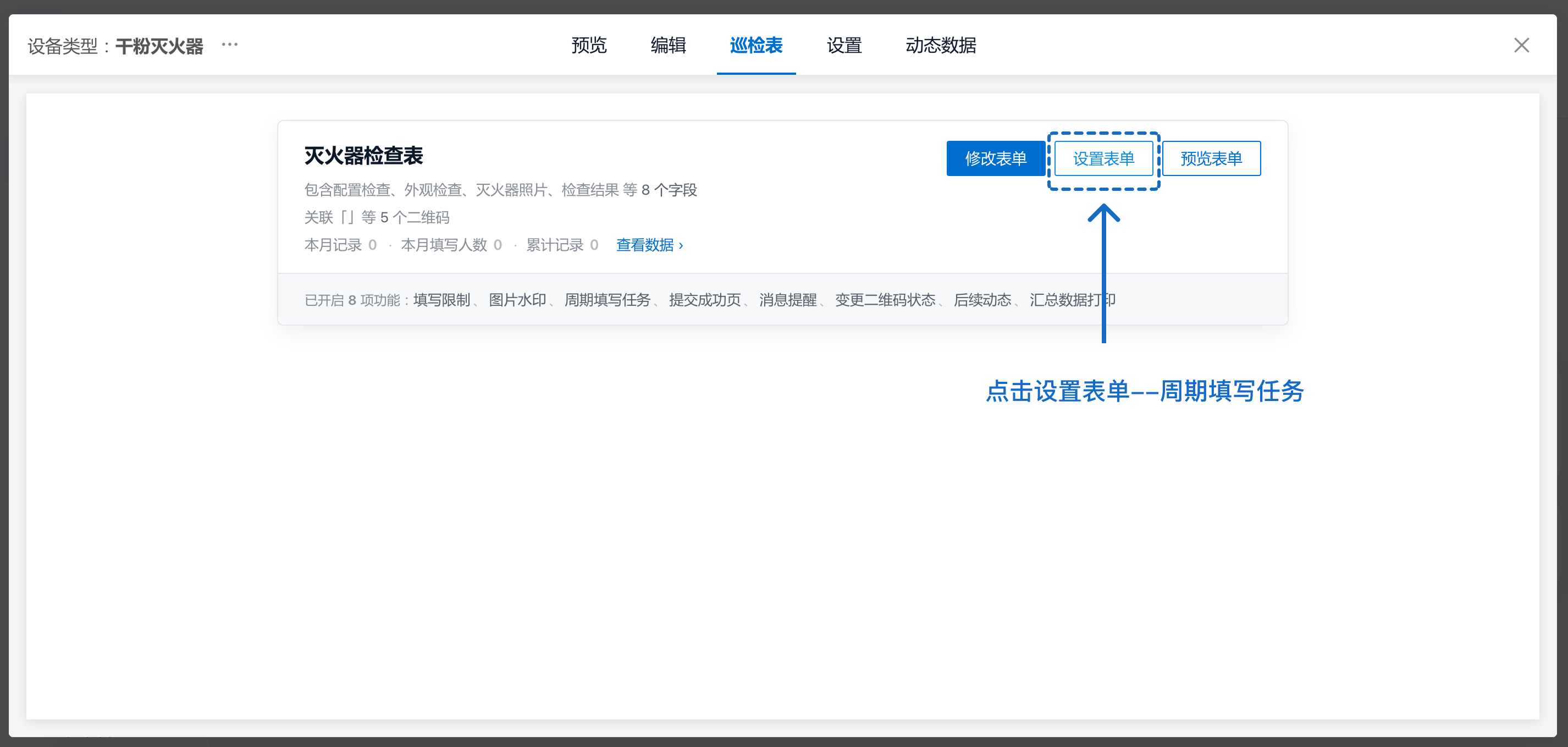
入口:进入「设备类型与巡检项」,找到对应设备类型后点「查看表单」,再进入「设置表单」配置「周期填写任务」。具体设置可查看 周期填写任务设置教程。
2. 配置成员与权限
给巡检员、片区负责人分配不同身份组,控制谁能巡检、谁能修改台账。需要限定填写人或填写时间时,可以配合 填写限制 使用。
成员分配方法可查看 成员与身份组教程。
3. 设置异常上报与处理
巡检发现异常后,可以让记录自动进入处理流程。责任人收到通知后处理、销项,处理过程会保留记录,形成异常闭环。
流程设置可查看 异常处理流程。
八、常见问题
1. 空码标签和设备专属标签,怎么选?
推荐优先使用空码标签。空码标签生成时不绑定设备,现场随手拿一张就能贴,扫码时再完成设备登记或绑定。它适合先铺开现场,再逐台形成台账,也可以多打一些当常备库存,后续新增设备、补贴换签都更方便。
设备专属标签适合已有完整台账、希望标签本身展示设备编号和位置的场景。它在生成时已经对应到具体设备,一台设备对应一张标签,现场张贴时需要仔细核对,后续新增或补贴也要回到后台重新下载打印。
2. 已经有 Excel 台账,还能用这种方式吗?
可以。在「设备信息」里上传 Excel 一次导入:表格须有「设备类型」列,内容需与系统正在管理的类型一致;系统会按「位置」列把设备归入对应目录。后续新增设备也可以继续用「先贴码、后建账」的方式补充,两种方式可以混用。
3. 导入的设备没有归到目录里,怎么办?
Excel 里没有位置列,或者位置内容和目录对不上时,这些设备不会丢,也不影响导入。它们会先集中放在一处,在目录树里能看到。之后把目录建好,再把这些设备移动到对应位置即可。
4. 标签要打多少张?
按现场设备数量估算,建议宁多勿少。空码标签不区分设备,多出来的不会浪费,可用于后续新增设备或替换破损标签。
5. 一线人员没有权限怎么办?
默认情况下,组织内成员可以激活设备。为了避免一线人员到现场后卡在成员身份上,建议部署前先处理好成员权限。
- 提前导入成员信息:管理员在后台导入一线人员,现场扫码时可直接识别为组织成员。
- 调整成员加入方式:如果现场人员流动较大,也可以按管理要求修改成员加入方式,减少现场审核等待。
具体设置可查看 成员与身份组教程。
6. 怎么减少一线人员选错设备类型或位置?
激活页只会列出管理员正在管理的设备类型,位置从目录中点选,不需要手动输入,出错概率较低。个别选错的,管理员在后台修改即可,扫码显示会自动更新。
7. 台账信息不全,后续怎么补?
激活时只需要先选位置和设备,其余字段可以后续在后台批量补录,也可以由有权限的成员扫码在手机端补填。这样可以先把系统跑起来,再逐步补全台账。
8. 标签批次是什么、有什么用?
一批就是你点一次「生成并打印」产出的那组标签。批次是标签的管理单位,发放、追踪、补打都以批为单位。
分批后主要有 3 个作用:
- 分片区、分阶段发放不乱:哪批发给了哪个楼、哪个班组,一目了然,不会几千张码混在一起。
- 用量单独统计:每批能看到「共多少张、已绑定设备多少、未绑定设备多少」,据此判断这片区绑定得差不多没有、要不要补打。
- 补打有依据:某批不够了,可以照着这批再生成一批补上,不影响已绑定设备的标签。
批次里的每张码都有独立状态:刚生成、还没贴的是「未绑定设备」;一线贴到设备、扫码激活登记后,会自动变成「已绑定设备」。后台能实时看到每批的消耗情况,也能一眼找出哪些码还没派上用场。
多打的标签可以留作备用,随坏随换。标签坏了,换一张新的扫码关联同一台设备即可,台账记录不受影响。
8. 设备显示「未生成实物标签」,怎么处理?
页面显示「未生成实物标签」时,表示这台设备已经登记在台账里,但还没有绑定对应的二维码标签,现场暂时不能通过扫码进入这台设备。补一张标签并完成绑定即可,推荐优先使用空码标签。
- 手边有未绑定设备的空码标签:直接拿一张贴到这台设备上,扫码激活时从台账中选中这台设备,完成绑定。
- 没有剩余标签:进入「标签」生成一批空码标签,建议多打一些作为备用;下载打印后,再按上面的方式张贴、扫码绑定。
- 需要标签自带设备信息:也可以为这台设备生成设备专属标签,按标签上的编号和位置找到设备张贴,扫码后确认信息即可。
贴好并扫码后,这台设备的状态就会更新,后续扫码即可巡检。两种标签的区别可查看 生成标签:两种类型,按需选择。
九、联系我们
业务系统搭建能力目前处于内测阶段。如果在操作过程中遇到问题,或对搭建流程、标签打印、现场部署等有疑问,可以扫码联系专属顾问,我们会协助你完成配置和落地。